Wie kann ich den Wolfram MCP-Service über die Wolfram Local MCP Bridge unter Linux verwenden?
Die Wolfram Local MCP Bridge ermöglicht KI-Anwendungen den Zugriff auf Wolfram|Alpha, die Wolfram Language und die Wolfram Knowledgebase über das lokale Model Context Protocol (MCP) – ist jedoch ausschließlich für KI-Clients gedacht, die nicht mit Remote-MCP-Servern kommunizieren oder sich bei diesen authentifizieren können.
Nach der Einrichtung können diese Anwendungen Wolfram-gestützte Tools direkt für präzise Berechnungen und Wissensabfragen nutzen.
Die folgenden Anweisungen führen Sie durch die Installation der Wolfram MCP Service-Proxyanwendung und die Konfiguration Ihres Clients für die Verbindung damit. Unter Linux kann Cursor automatisch konfiguriert werden.
Einrichten der Wolfram MCP Service-Anwendung
- Laden Sie das Wolfram MCP Service-Installationsprogramm herunter.
-
Öffnen Sie ein Terminal und navigieren Sie zum Download-Verzeichnis.
cd ~/Downloads -
Überprüfen Sie, ob die Installationsdatei vorhanden ist.
ls wolfram-mcp-service_1.0.0_amd64.deb -
Installieren Sie das Paket:
sudo dpkg -i wolfram-mcp-service_1.0.0_amd64.deb -
Öffnen Sie Wolfram MCP Service aus dem Anwendungsordner.
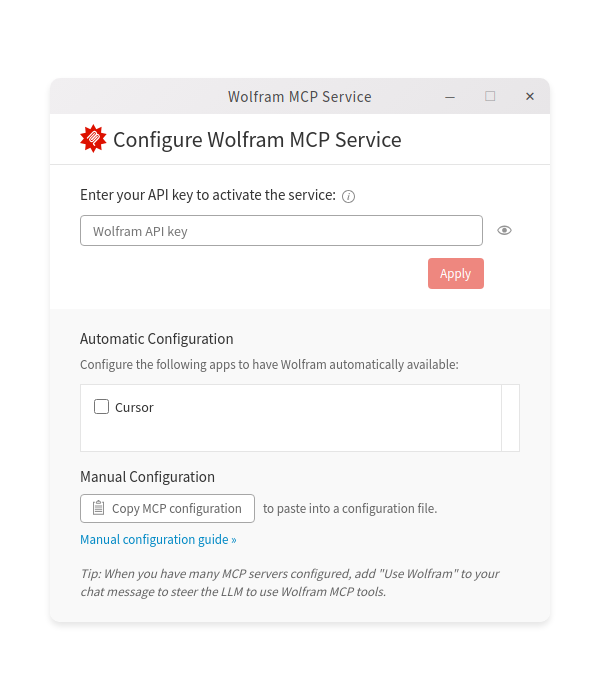
-
Geben Sie Ihren Wolfram API-Schlüssel ein.
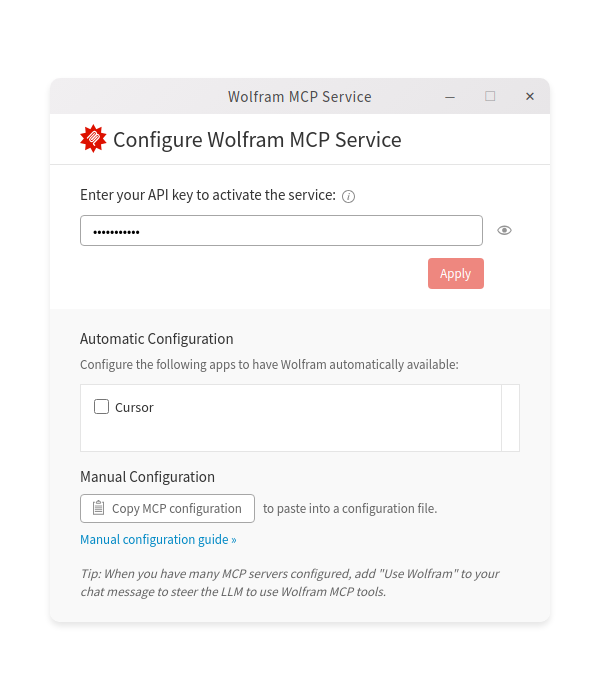
-
Falls Ihr Client im Bereich Automatic Configuration aufgeführt ist, fahren Sie direkt mit dem folgenden Abschnitt zur automatischen Konfiguration fort.
Andernfalls klicken Sie auf Apply und fahren Sie hier fort. - Klicken Sie auf Copy MCP configuration.
-
Öffnen Sie die Konfigurationsdatei Ihres Sprachmodells (z.B.
mcp.jsonoderconfig.json). -
Fügen Sie die folgende Konfiguration hinzu,
{
  "mcpServers": {
    "WolframTools": {
      "command": "/opt/WolframMCPService/resources/mcp_server",
      "args": [],
      "env": {
        "WOLFRAM_AUTH_KEY": "<YOUR-WOLFRAM-API-KEY>"
      }
    }
  }
}
wobei
<YOUR-WOLFRAM-API-KEY>Ihr Wolfram MCP Service API-Schlüssel ist. - Speichern Sie die Datei.
- Starten Sie die Sprachmodell-Anwendung neu.
- Führen Sie eine Testabfrage durch, um zu bestätigen, dass die MCP-Verbindung funktioniert.
Einrichten der Wolfram Local MCP Bridge-Anwendung bei unterstützter automatischer Konfiguration
- Falls noch nicht geschehen, führen Sie die Schritte 1–6 der Installation und API-Schlüssel-Einrichtung wie oben beschrieben durch.
- Wählen Sie im Bereich Automatic Configuration die Option Cursor.
- Klicken Sie auf Apply, um die Konfiguration zu speichern.
Testen der Wolfram MCP Service-Anwendung
Die erfolgreiche Einrichtung wird hier am Beispiel von Cursor veranschaulicht. Verwenden Sie in anderen KI-Anwendungen die entsprechenden Schritte.
-
Öffnen Sie Cursor.
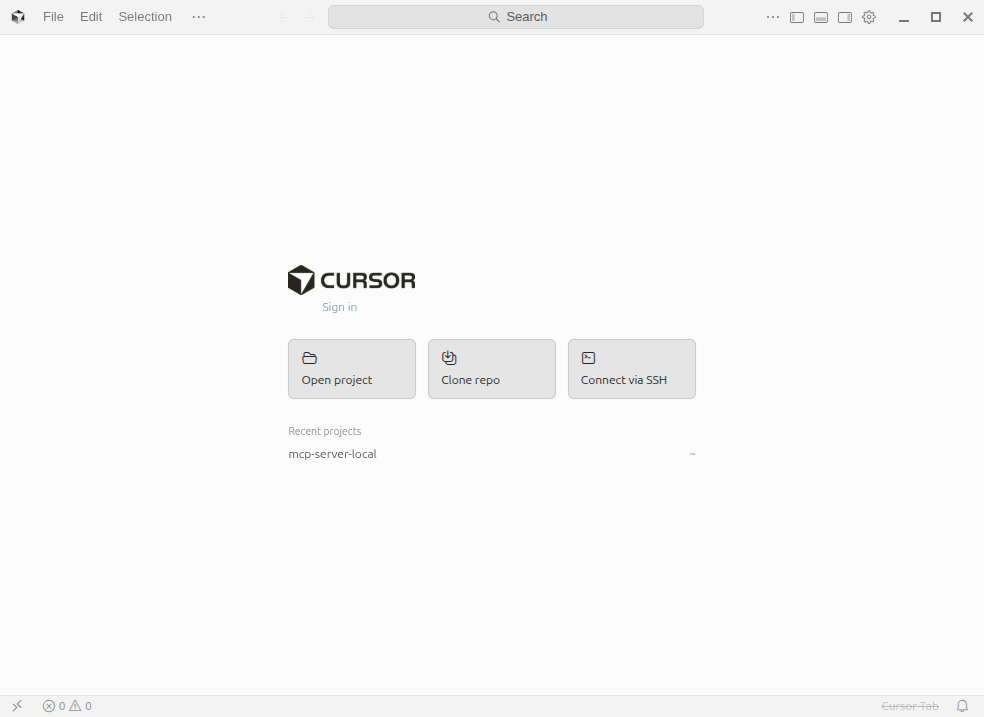
-
Klicken Sie auf Settings.
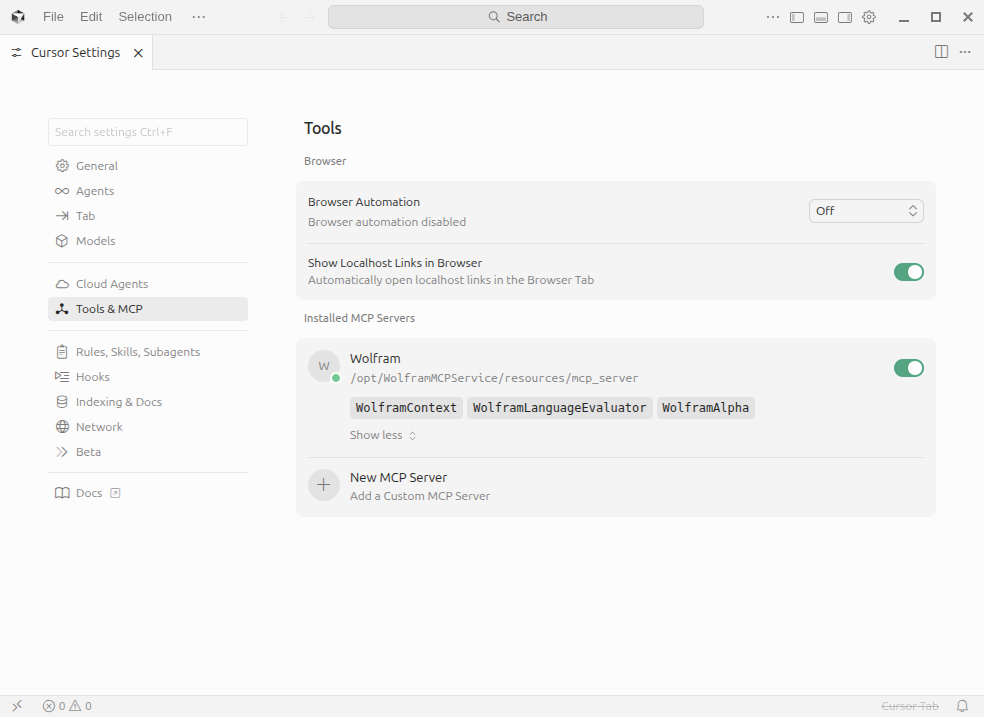
- Öffnen Sie das Menü Tools & MCP.
- Überprüfen Sie, ob WolframAlpha, WolframLanguageEvaluator und WolframContext in der Werkzeugliste erscheinen.
-
Starten Sie eine neue Unterhaltung und führen Sie eine Wolfram-gestützte Anfrage aus.
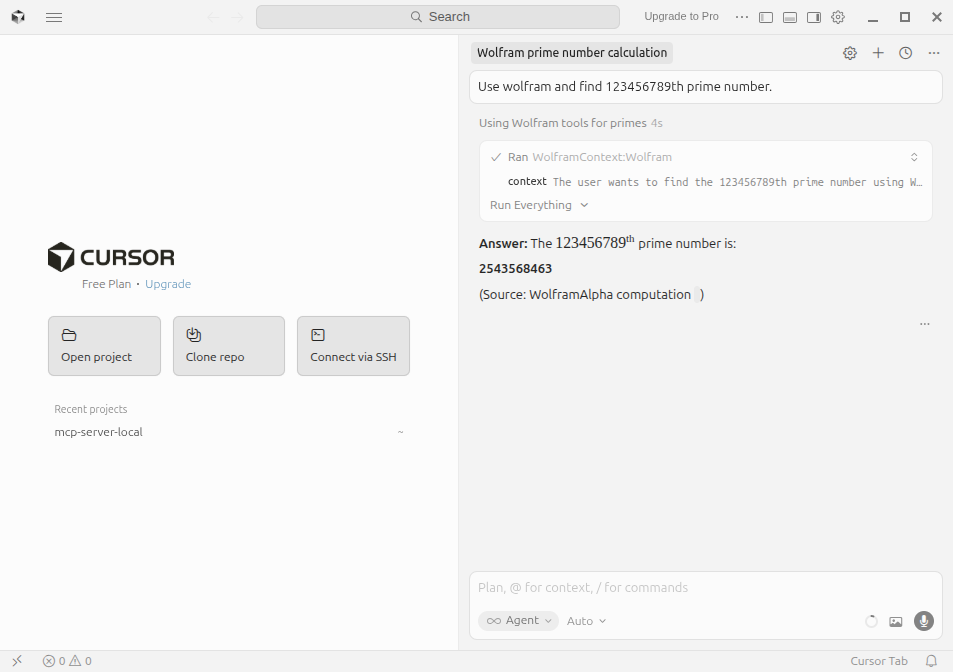
- Bestätigen Sie, dass die Antwort mithilfe eines Wolfram-Tools zurückgegeben wird.
[English]
Support kontaktieren
Egal, ob Sie eine Frage zur Rechnung, Aktivierung oder zu einer technischen Angelegenheit haben, wir sind da, um Ihnen zu helfen.


1-800-WOLFRAM (+1-217-398-0700 für internationale Anrufer)
Kundendienst
Montag–Freitag
8:00–17:00 US Central Time
- Produktregistrierung oder Aktivierung
- Kaufinformationen und Bestellung
- Hilfe beim Installieren und Starten
Erweiterter technischer Support (für berechtigte Kunden)
Montag–Donnerstag
8:00–19:00 US Central Time
Freitag
8:30–10:00 & 11:00–17:00 US Central Time
- Technischer Priority-Support
- Produktassistenz von Wolfram-Experten
- Hilfe beim Programmieren mit der Wolfram Language
- Erweiterter Support beim Installieren