Wie aktualisiere ich die MathLM-Lizenzinformationen unter Linux?
Der MathLM-Lizenzmanager wird verwendet, um Lizenzen für Netzwerkinstallationen von Mathematica zu verteilen.
Nach der Aktualisierung von Mathematica auf eine neuere Hauptversion müssen Sie auch auf die entsprechende oder eine neuere Version von MathLM aktualisieren. Anleitungen für diesen Vorgang finden Sie für Windows, für macOS und für Linux.
Damit Ihr MathLM die neuen Lizenzinformationen verwendet, müssen Sie alle erforderlichen Angaben sammeln, die aktuell laufende MathLM-Instanz stoppen, die Lizenzinformationen aktualisieren und die Anwendung anschließend neu starten.
- Besorgen Sie sich Ihren Aktivierungsschlüssel aus Ihrem Wolfram Account.
- Navigieren Sie in einem Terminal zum Installationsordner von MathLM. (Der Standardpfad unter Linux ist /usr/local/Wolfram/MathLM.)
- Führen Sie folgenden Befehl aus, um Ihre MathID zu ermitteln:
./mathlm -mathid - Um ein Passwort zu erzeugen, rufen Sie das Password Generator-Formular in Ihrem Wolfram-Konto auf und geben Sie den Aktivierungsschlüssel sowie die MathID aus den Schritten 1 bis 3 ein. Klicken Sie auf „Generate”, um Ihr neues Passwort zu erzeugen.
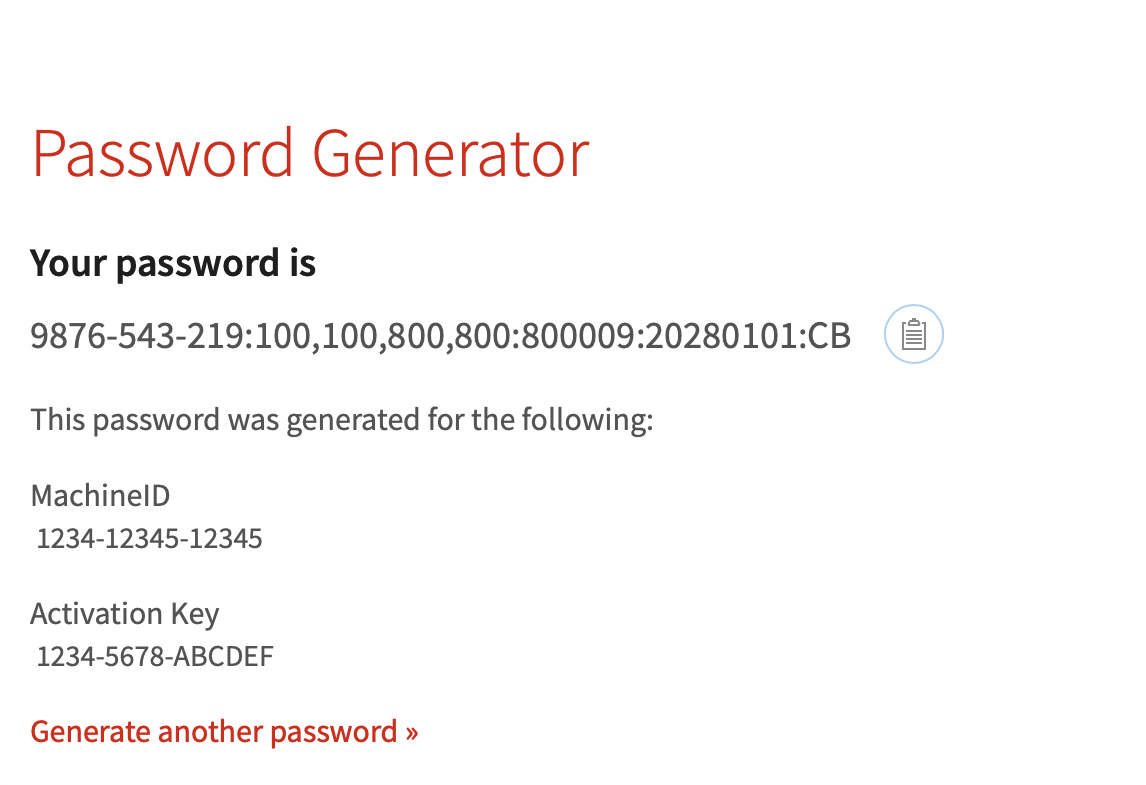
Sie sind nun bereit, Ihre MathLM-Lizenzinformationen zu aktualisieren.
- Um den aktuell laufenden MathLM-Prozess zu beenden, ermitteln Sie zunächst die Prozess-ID, indem Sie folgenden Befehl ausführen:
ps -A | grep mathlm - Beenden Sie den Prozess anhand der ermittelten MathLM-Prozess-ID mit folgendem Befehl:
kill -9 <processid> - Erstellen Sie im MathLM-Installationsverzeichnis eine Kopie der mathpass-Datei und benennen Sie diese in „mathpass.old” um.
- Öffnen Sie die ursprüngliche mathpass-Datei im Installationsverzeichnis von MathLM mit einem einfachen Texteditor wie Vim oder Emacs.
- Überprüfen Sie, ob die in der zweiten Spalte der Datei angegebene MathID mit der zuvor ermittelten übereinstimmt.
- Überprüfen Sie, ob der Aktivierungsschlüssel in der dritten Spalte mit dem zuvor ermittelten übereinstimmt, oder aktualisieren Sie andernfalls den Eintrag mit dem neuen Schlüssel.
- Suchen Sie das alte Passwort in der letzten Spalte der mathpass-Datei und ersetzen Sie es durch das in Schritt 4 generierte Passwort.
- Speichern Sie die mathpass-Datei.
- Starten Sie MathLM neu, indem Sie folgenden Befehl ausführen:
./mathlm
[English]
Support kontaktieren
Egal, ob Sie eine Frage zur Rechnung, Aktivierung oder zu einer technischen Angelegenheit haben, wir sind da, um Ihnen zu helfen.


1-800-WOLFRAM (+1-217-398-0700 für internationale Anrufer)
Kundendienst
Montag–Freitag
8:00–17:00 US Central Time
- Produktregistrierung oder Aktivierung
- Kaufinformationen und Bestellung
- Hilfe beim Installieren und Starten
Erweiterter technischer Support (für berechtigte Kunden)
Montag–Donnerstag
8:00–19:00 US Central Time
Freitag
8:30–10:00 & 11:00–17:00 US Central Time
- Technischer Priority-Support
- Produktassistenz von Wolfram-Experten
- Hilfe beim Programmieren mit der Wolfram Language
- Erweiterter Support beim Installieren