¿Cómo usar Wolfram MCP Service como un servidor MCP remoto?
Wolfram MCP Service permite a las aplicaciones de IA compatibles con MCP acceder a Wolfram|Alpha, Wolfram Language y Wolfram Knowledgebase usando el protocolo de contexto de modelo (MCP).
La mayoría de clientes pueden conectarse y autenticarse directamente con Wolfram MCP Service. Este artículo proporciona instrucciones de configuración para una selección importante de estos.
Algunos clientes heredados pueden no admitir una conexión directa a un servidor remoto con autenticación. Para estos clientes, utilice la aplicación puente MCP local de Wolfram para acceder a las funciones de Wolfram MCP Service.
Autenticación en el servidor MCP remoto
La siguiente información será necesaria para configurar su cliente para comunicarse con Wolfram MCP Service. Utilice esto junto con las instrucciones específicas para su cliente elegido a continuación para habilitar el acceso.
URL del servidor
https://services.wolfram.com/api/mcpMétodo de autenticación
La autenticación actualmente solo es compatible mediante encabezados HTTP.
El siguiente encabezado es obligatorio para cada solicitud enviada al servidor MCP remoto:
Authorization: Bearer <YOUR_WOLFRAM_MCP_SERVICE_API_KEY>
donde <YOUR_WOLFRAM_MCP_SERVICE_API_KEY> denota la clave API asociada con su suscripción a Wolfram MCP Service.
Configuración del cliente
Se proporcionan instrucciones específicas para configurar su cliente para:
Si no ve su cliente aquí, consulte la documentación de su cliente para obtener instrucciones sobre cómo conectarse a un servicio MCP remoto.
Algunos clientes heredados pueden no admitir una conexión remota con encabezados de autenticación. Para esos casos, utilice la aplicación puente MCP local de Wolfram para acceder a las funciones de Wolfram MCP Service.
Antigravity
- Abra Antigravity.
- Abra la tienda MCP mediante el menú desplegable “…” en la parte superior del panel de agente del editor.
- Haga clic en Manage MCP Servers.
- Haga clic en View raw config.
- Modifique el archivo
mcp_config.jsoncon su configuración personalizada del servidor MCP.
{
  "mcpServers": {
    "wolfram": {
      "serverUrl": "https://services.wolfram.com/api/mcp",
      "headers": {
        "Authorization": "Bearer <YOUR_WOLFRAM_MCP_SERVICE_API_KEY>",
        "Content-Type": "application/json"
      }
    }
  }
}
Claude Desktop
- Abra Claude Desktop.
- Diríjase a Settings.
- Seleccione Developer.
- Edite el archivo de configuración MCP.
- Agregue la siguiente configuración y guarde el archivo.
{
  "mcpServers": {
    "wolfram": {
      "command": "C:\\Progra~1\\nodejs\\npx.cmd",
      "args": [
        "-y",
        "mcp-remote@latest",
        "https://services.wolfram.com/api/mcp",
        "--header",
        "Authorization: Bearer ${WOLFRAM_API_KEY}"
      ],
      "env": {
        "WOLFRAM_API_KEY": "<YOUR_WOLFRAM_MCP_SERVICE_API_KEY>"
      }
    }
  }
}
Cline
- Abra Cline en VS Code.
- Haga clic en MCP Servers.
- Seleccione la pestaña Remote Servers.
- Haga clic en el botón Edit Configuration.
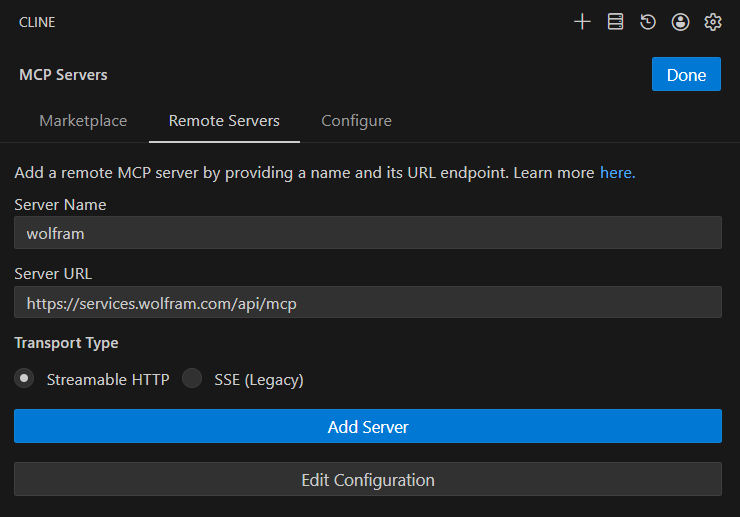
- Agregue la siguiente configuración y guarde el archivo.
{
  "mcpServers": {
    "wolfram": {
      "disabled": false,
      "timeout": 30,
      "type": "stdio",
      "command": "npx",
      "args": [
        "mcp-remote",
        "https://services.wolfram.com/api/mcp",
        "--header",
        "Authorization: Bearer ${WOLFRAM_API_KEY}"
      ],
      "env": {
        "WOLFRAM_API_KEY": "<YOUR_WOLFRAM_MCP_SERVICE_API_KEY>"
      },
      "autoApprove": []
    }
  }
}
Codex
- Abra Codex en VS Code.
- Diríjase a Settings, luego abra la sección MCP Settings.
- Agregue la siguiente configuración y guarde los cambios.
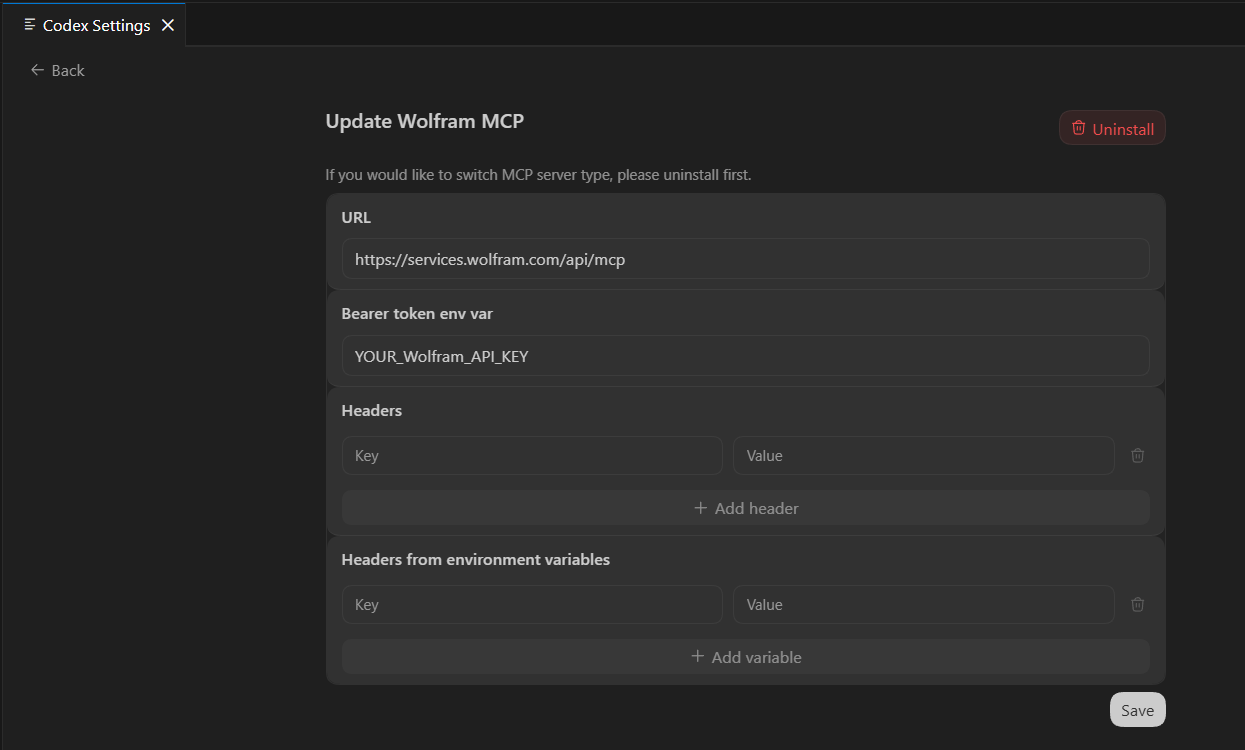
Continue
- Abra Continue en VS Code.
- Diríjase al directorio
.continue/mcpServersen su carpeta principal de usuario. - Agregue la siguiente configuración y guarde el archivo YAML.
name: Wolfram MCP
version: 0.0.1
schema: v1
mcpServers:
  - name: Wolfram
    command: npx
    args:
      - "-y"
      - "mcp-remote@latest"
      - "https://services.wolfram.com/api/mcp"
      - "--header"
      - "Authorization: Bearer <YOUR_WOLFRAM_MCP_SERVICE_API_KEY>"
Cursor
- Abra Cursor.
- Haga clic en Tools & MCP.
- Haga clic en New MCP Server.
- Agregue la siguiente configuración y guarde.
{
  "mcpServers": {
    "wolfram": {
      "url": "https://services.wolfram.com/api/mcp",
      "headers": {
        "Authorization": "Bearer <YOUR_WOLFRAM_MCP_SERVICE_API_KEY>"
      }
    }
  }
}
LibreChat
- Abra LibreChat.
- Abra MCP Settings.
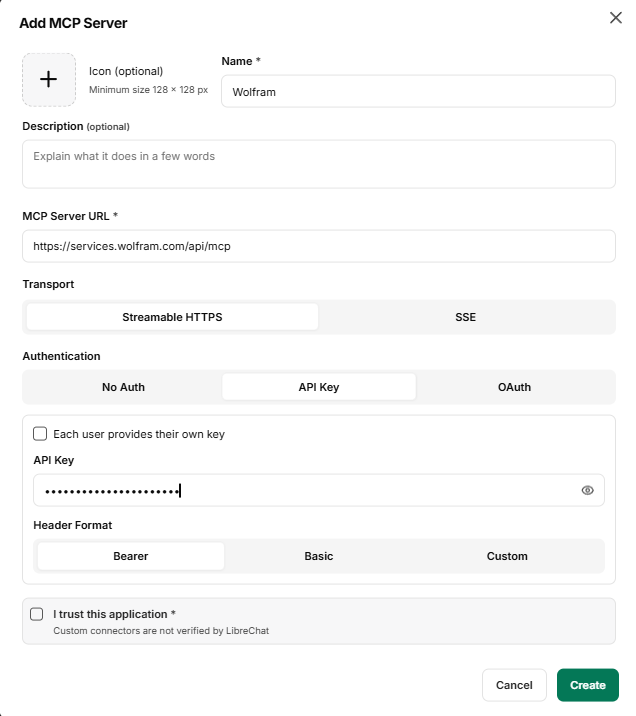
- Haga clic en el ícono + para agregar un nuevo servidor MCP.
- Ingrese los siguientes detalles de configuración.
- Active la casilla I trust this application.
- Haga clic en Create para guardar la configuración.
Name: Wolfram
MCP Server URL: https://services.wolfram.com/api/mcp
Transport: Streamable HTTPS
Authentication: API Key
API Key: <YOUR_WOLFRAM_MCP_SERVICE_API_KEY>
Header Format: Bearer
OpenCode
- Diríjase a
%USERPROFILE%\.config\opencode\opencode.jsonc. - Edite el archivo de configuración.
- Agregue la siguiente configuración de Wolfram MCP.
- Guarde el archivo.
- Reinicie OpenCode.
- Verifique que el servidor aparezca en la pestaña MCP bajo Status.
{
  "$schema": "https://opencode.ai/config.json",
  "mcp": {
    "wolfram": {
      "type": "remote",
      "url": "https://services.wolfram.com/api/mcp",
      "enabled": true,
      "oauth": false,
      "headers": {
        "Authorization": "Bearer <YOUR_WOLFRAM_MCP_SERVICE_API_KEY>"
      }
    }
  }
}Windsurf
- Abra Windsurf.
- Diríjase a
%USERPROFILE%\.codeium\windsurf\mcp_config.json. - Agregue la siguiente configuración y guarde el archivo.
{
  "mcpServers": {
    "wolfram": {
      "command": "npx",
      "args": [
        "mcp-remote",
        "https://services.wolfram.com/api/mcp",
        "--header",
        "Authorization: Bearer ${WOLFRAM_API_KEY}"
      ],
      "env": {
        "WOLFRAM_API_KEY": "<YOUR_WOLFRAM_MCP_SERVICE_API_KEY>"
      }
    }
  }
}
Zed
- Abra Zed.
- Abra el Panel de agente.
- Haga clic en MCP Servers.
- Seleccione Agregar servidor personalizado….
- Agregue la siguiente configuración y guarde los cambios.
{
  "wolfram": {
    "command": "C:\\Progra~1\\nodejs\\npx.cmd",
    "args": [
      "-y",
      "mcp-remote@latest",
      "https://services.wolfram.com/api/mcp",
      "--header",
      "Authorization: Bearer ${WOLFRAM_API_KEY}"
    ],
    "env": {
      "WOLFRAM_API_KEY": "<YOUR_WOLFRAM_MCP_SERVICE_API_KEY>"
    }
  }
}[English]
Contacte a soporte técnico
Estamos listos para ayudarlo a resolver sus preguntas sobre facturación, activación o problemas técnicos.


1-800-WOLFRAM (+1-217-398-0700 para usuarios internacionales)
Soporte al cliente
Lunes–viernes
8am–5pm hora estándar del centro
- Registro o activación del producto
- Información y ordenes de preventas
- Ayuda con la instalación y primera ejecución
Soporte técnico avanzado (para clientes admisibles)
Lunes–Jueves
8am–7pm hora estándar del centro
Viernes
8:30–10am y 11am–5pm hora estándar del centro
- Soporte técnico prioritario
- Asistencia sobre el producto por expertos Wolfram
- Ayuda con la programación de Wolfram Language
- Soporte de instalación avanzado