Comment installer Wolfram Web Engine sous Linux ?
Wolfram Web Engine (WWE) nécessite l’installation de Java JDK 25, Apache Tomcat 10, Wolfram Engine et MathLM. Ce guide vous explique comment installer et exécuter WWE sous Linux :
- Installation de Java JDK 25
- Installation et test d’Apache Tomcat 10
- Installation de Wolfram Engine et activation avec MathLM
- Installation et test de WWE
Installation de Java JDK 25
- Pour installer Java, exécutez l’une des commandes suivantes en fonction du type de votre système d’exploitation Linux :
Red Hat/CentOS
sudo yum install openjdk-25-jdkDebian/Ubuntu
sudo apt install openjdk-25-jdk - Pour vérifier que l’installation s’est déroulée correctement, exécutez :
java -versionSi vous voyez s’afficher les informations relatives à la version Java, cela signifie que l’installation a réussi.
Installation et test d’Apache Tomcat 10
Installation
- Téléchargez Apache Tomcat 10. Nous vous recommandons de télécharger le fichier ZIP dans la section « Core » sous « Binary Distributions » (Distributions binaires).
- Ouvrez un terminal et accédez au répertoire dans lequel vous avez téléchargé le fichier ZIP Tomcat. Par exemple :
cd /home/<UserName>/Downloads - Décompressez le fichier d’installation Tomcat dans le répertoire de votre choix. Par exemple, si vous souhaitez décompresser les fichiers dans le répertoire /usr/local, exécutez :
sudo unzip apache-tomcat-<version>.zip -d /usr/local - Accédez au répertoire d’installation de Tomcat. Par exemple, si vous avez décompressé les fichiers d’installation de Tomcat dans le répertoire /usr/local, exécutez :
cd /usr/local/apache-tomcat-<version> - Pour rendre les scripts Tomcat exécutables, exécutez :
sudo chmod -R u+x bin
Création d’un compte utilisateur Tomcat (recommandé)
Il est recommandé de créer un compte utilisateur « tomcat » dédié pour exécuter le serveur Tomcat.
- Pour ajouter un compte utilisateur intitulé « tomcat », exécutez :
sudo useradd -s /bin/false tomcat - Modifiez le propriétaire du répertoire d’installation de Tomcat pour le compte utilisateur « tomcat ». Par exemple, si vous avez installé Tomcat dans /usr/local, exécutez :
sudo chown -R tomcat /usr/local/apache-tomcat-<version>
Test de Tomcat
- Exécutez la commande suivante à partir du répertoire d’installation de Tomcat pour démarrer le serveur Tomcat en tant qu’utilisateur « tomcat » :
sudo -u tomcat ./bin/startup.sh - Ouvrez un navigateur Web et entrez « localhost:8080 ». Si la page d’accueil Tomcat s’affiche, cela signifie que le serveur Tomcat a été installé avec succès.
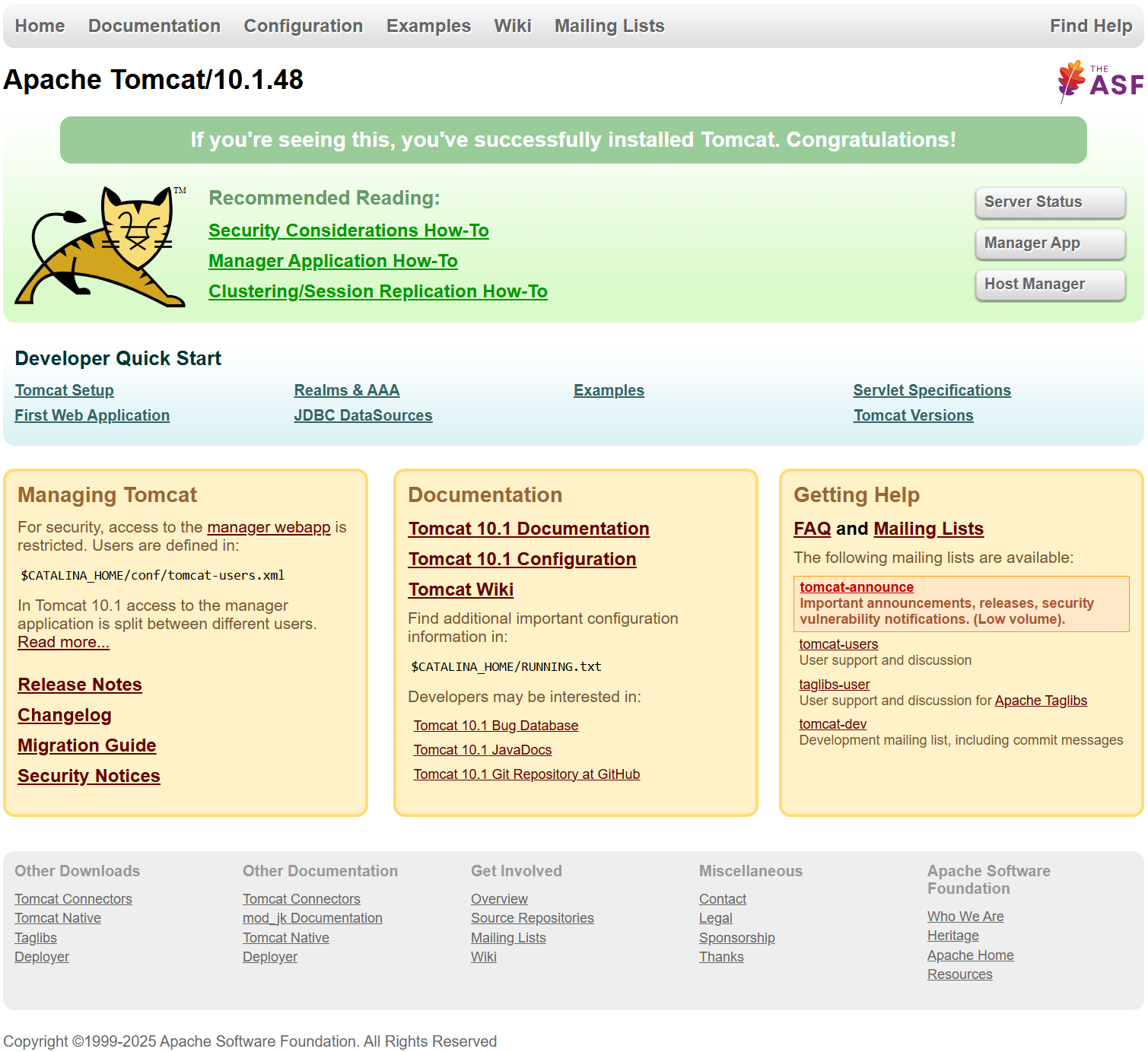
- Exécutez la commande suivante à partir du répertoire d’installation de Tomcat pour arrêter le serveur Tomcat en tant qu’utilisateur « tomcat » :
sudo -u tomcat ./bin/shutdown.sh
Installation de Wolfram Engine et activation avec MathLM
Vous devez installer Wolfram Engine et MathLM, activer Wolfram Engine à l’aide de MathLM et copier les informations de licence de Wolfram Engine dans un emplacement accessible par le système sur votre machine.
Installation de Wolfram Engine et MathLM
- Suivez les étapes 1 à 3 et 8 à 11 des consignes d’installation de Wolfram Engine sous Linux. Vous utiliserez plutôt un serveur MathLM pour activer Wolfram Engine.
- Suivez les consignes d’installation de MathLM sous macOS et Linux.
Activation de Wolfram Engine avec MathLM
- Ouvrez un terminal et exécutez la commande suivante pour accéder au répertoire des licences de Wolfram Engine :
cd /usr/local/Wolfram/WolframEngine/14.3/Configuration/Licensing - Exécutez la commande suivante pour créer un fichier intitulé « mathpass » dans ce répertoire :
touch mathpass - Ouvrez le fichier « mathpass » avec votre éditeur de texte préféré.
- Saisissez un point d’exclamation suivi du nom d’hôte ou de l’adresse IP de votre serveur MathLM. Si vous installez MathLM sur la même machine que celle sur laquelle vous prévoyez d’exécuter WWE, utilisez « localhost » comme nom d’hôte.
!localhost - Enregistrez vos modifications dans le fichier « mathpass ».
- Exécutez la commande suivante pour copier le fichier « mathpass » que vous avez créé dans le répertoire de licence de Wolfram Engine accessible au système :
sudo cp /usr/local/Wolfram/WolframEngine/14.3/Configuration/Licensing/mathpass /usr/share/WolframEngine/LicensingRemarque : vous devrez peut-être créer ce répertoire manuellement s’il n’existe pas encore sur votre machine.
Wolfram Engine est désormais activé.
Installation et test de WWE
Installation de WWE
- Téléchargez le fichier d’installation WWE depuis votre compte Wolfram.
- Assurez-vous que le serveur Tomcat est en cours d’exécution.
- Exécutez la commande suivante à partir de l’emplacement du fichier d’installation WWE pour le copier dans le sous-répertoire webapps du répertoire d’installation Tomcat :
sudo cp webengine.war /usr/local/apache-tomcat-<version>/webapps/Le fichier d’installation WWE sera automatiquement décompressé et un sous-répertoire webengine sera créé dans le répertoire webapps.
- Pour changer le propriétaire du répertoire webengine en « tomcat », exécutez :
sudo chown -R tomcat /usr/local/apache-tomcat-<version>/webapps/webengine - Accédez à /usr/local/apache-tomcat-<version>/webapps/webengine/WEB-INF/WWEConfiguration.xml et ouvrez le fichier avec votre éditeur de texte préféré.
- Dans la section KernelPool, remplacez la valeur KernelExecutable par : /Applications/Wolfram Engine.app/Contents/MacOS/WolframKernel.
<KernelExecutable>/usr/local/Wolfram/WolframEngine/14.3/Executables/WolframKernel</KernelExecutable> - Redémarrez le serveur Tomcat.
Test de WWE
- Ouvrez un navigateur Web et entrez « localhost:8080/webengine ». La page d’accueil WWE s’affiche.
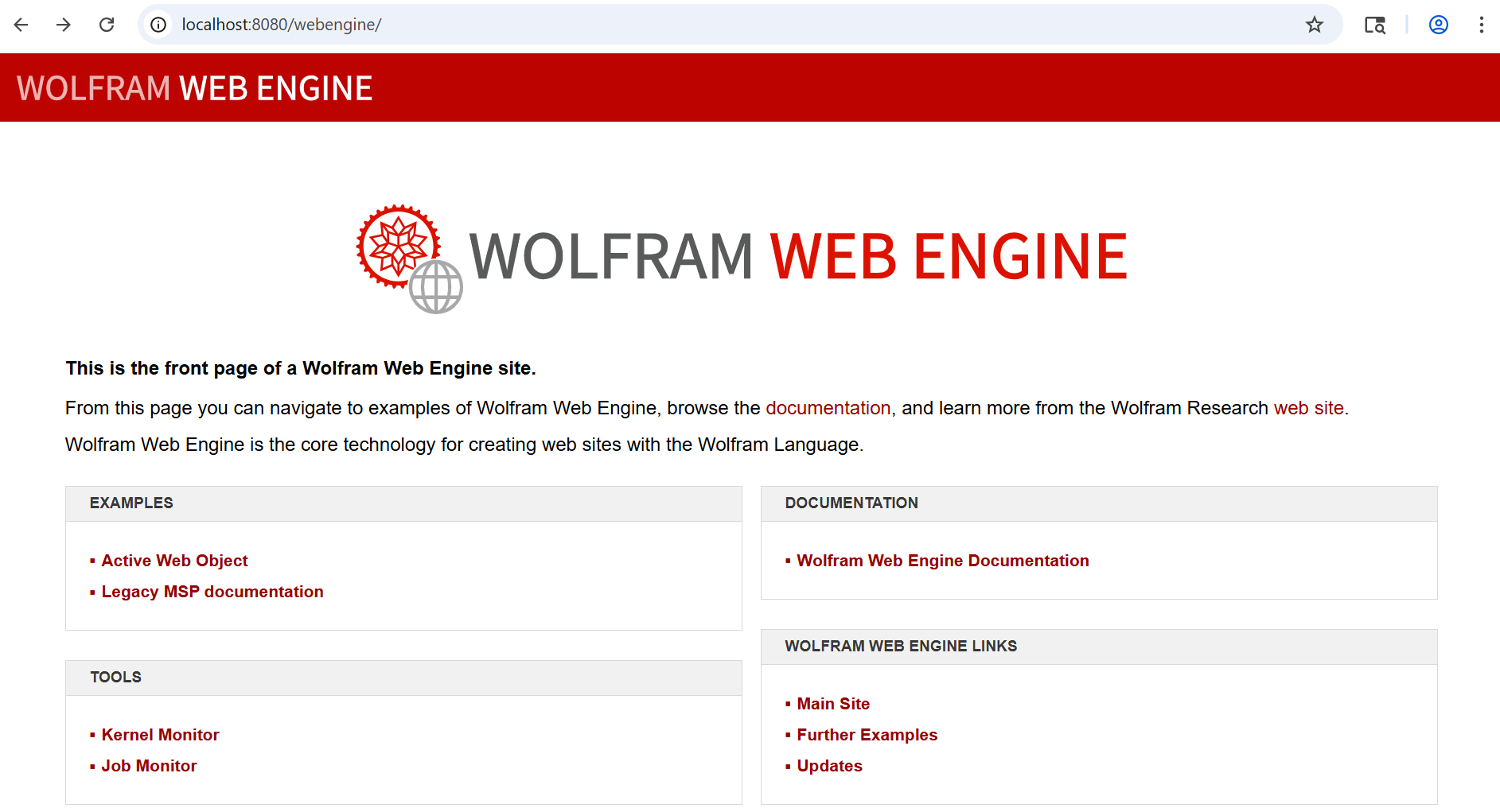
- Sous « Examples », cliquez sur « Active Web Object » (Objet Web actif).
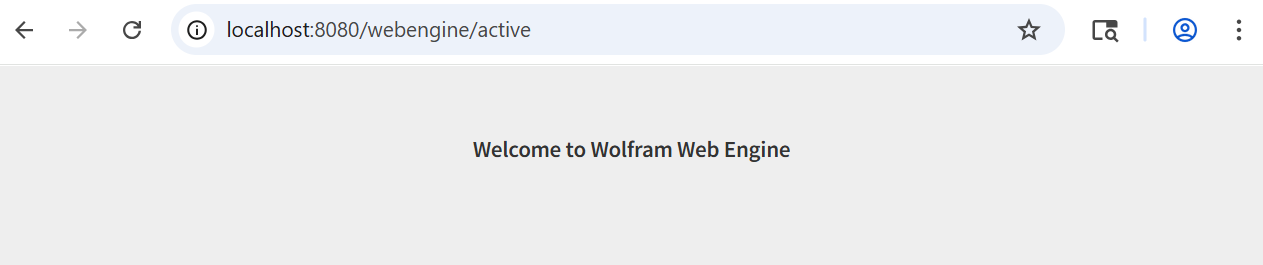
L’installation de WWE a réussi si la page suivante affiche « Welcome to Wolfram Web Engine » (Bienvenue dans Wolfram Web Engine).
Si vous obtenez une page d’erreur, veuillez contacter server-support@wolfram.com.
[English]
Contacter l'assistance
Vous avez une question sur la facturation, l'activation ou quelque chose de plus technique, nous sommes prêts à vous aider.


1-800-WOLFRAM (+1-217-398-0700 pour les appels internationaux)
Assistance clients
Du lundi au vendredi
De 8 h à 17 h, heure du Centre des États-Unis
- Enregistrement ou activation du produit
- Informations avant la vente et commande
- Aide à l'installation et au premier lancement
Assistance technique avancée (pour les clients admissibles)
Du lundi au jeudi
De 8 h à 19 h, heure du Centre des États-Unis
Le vendredi
De 8 h 30 à 10 h et de 11 h à 17 h, heure du Centre des États-Unis
- Assistance technique prioritaire
- Assistance produits par des experts Wolfram
- Aide avec la programmation en Wolfram Language
- Assistance installation avancée