Comment accéder au service MCP de Wolfram à l’aide du pont MCP local de Wolfram sous Linux ?
Le pont MCP local de Wolfram permet aux applications basées sur l’IA d’accéder à Wolfram|Alpha, Wolfram Language et Wolfram Knowledgebase via le protocole MCP (Model Context Protocol) local, mais il est uniquement destiné à être utilisé par les clients IA qui ne peuvent pas communiquer ou s’authentifier avec des serveurs MCP distants.
Une fois configurées, ces applis peuvent utiliser directement les outils optimisés par Wolfram pour effectuer des calculs précis et des requêtes sur les connaissances.
Les consignes suivantes vous guident dans l’installation de l’application proxy de service MCP de Wolfram et dans la configuration de votre client pour qu’il s’y connecte. Sous Linux, vous pouvez configurer automatiquement Cursor.
Configuration de l’application du service MCP de Wolfram
- Téléchargez le programme d’installation du service MCP de Wolfram.
-
Ouvrez un terminal et accédez au répertoire des téléchargements :
cd ~/Downloads -
Vérifiez que le fichier d’installation est présent :
ls wolfram-mcp-service_1.0.0_amd64.deb -
Installez le progiciel :
sudo dpkg -i wolfram-mcp-service_1.0.0_amd64.deb -
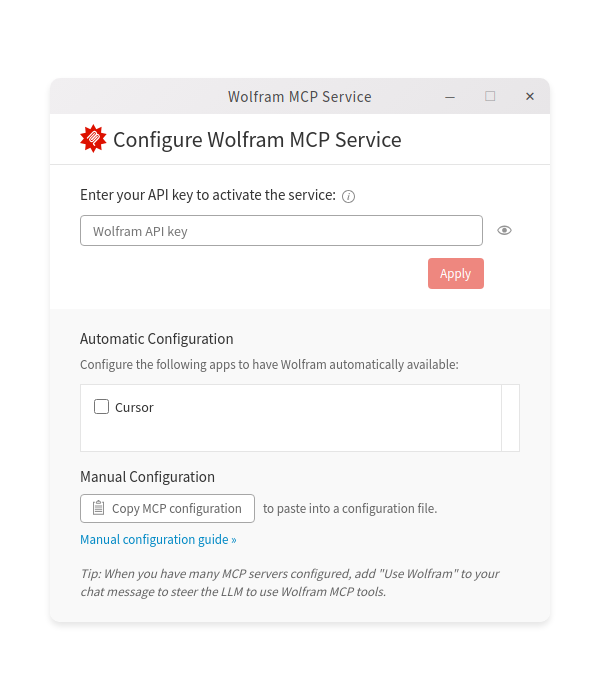
Ouvrez le service MCP de Wolfram à partir du dossier Applications.
-
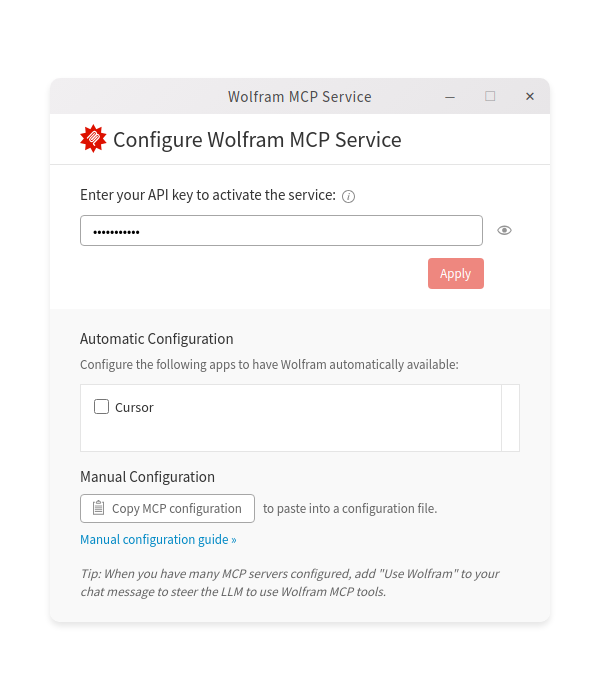
Entrez votre clé API Wolfram.
-
Si votre client figure dans la liste de la boîte de configuration automatique, passez à la section sur la configuration automatique suivante pour terminer la configuration.
Sinon, cliquez sur Apply et continuez ici. - Cliquez sur Copy MCP configuration pour copier la configuration MCP.
-
Ouvrez le fichier de configuration de votre LLM (par exemple,
mcp.jsonouconfig.json). -
Ajoutez la configuration suivante :
{
  "mcpServers": {
    "WolframTools": {
      "command": "/opt/WolframMCPService/resources/mcp_server",
      "args": [],
      "env": {
        "WOLFRAM_AUTH_KEY": "<YOUR-WOLFRAM-API-KEY>"
      }
    }
  }
}
où
<YOUR-WOLFRAM-API-KEY>correspond à votre clé API du service MCP de Wolfram. - Enregistrez le fichier.
- Redémarrez l’application LLM.
- Exécutez une requête de test pour vérifier que la connexion MCP fonctionne.
Configuration de l’application de pont du MCP local de Wolfram lorsque la configuration automatique est prise en charge
- Si vous ne l’avez pas encore fait, suivez les étapes 1 à 6 de l’installation et de la configuration de la clé API décrites ci-dessus..
- Dans la section de la configuration automatique, sélectionnez Cursor.
- Cliquez sur Apply pour enregistrer la configuration.
Test de l’application du service MCP de Wolfram
Nous illustrons la vérification de la réussite de votre configuration à l’aide de Cursor comme exemple. Veuillez suivre les étapes équivalentes dans d’autres applications basées sur l’IA.
-
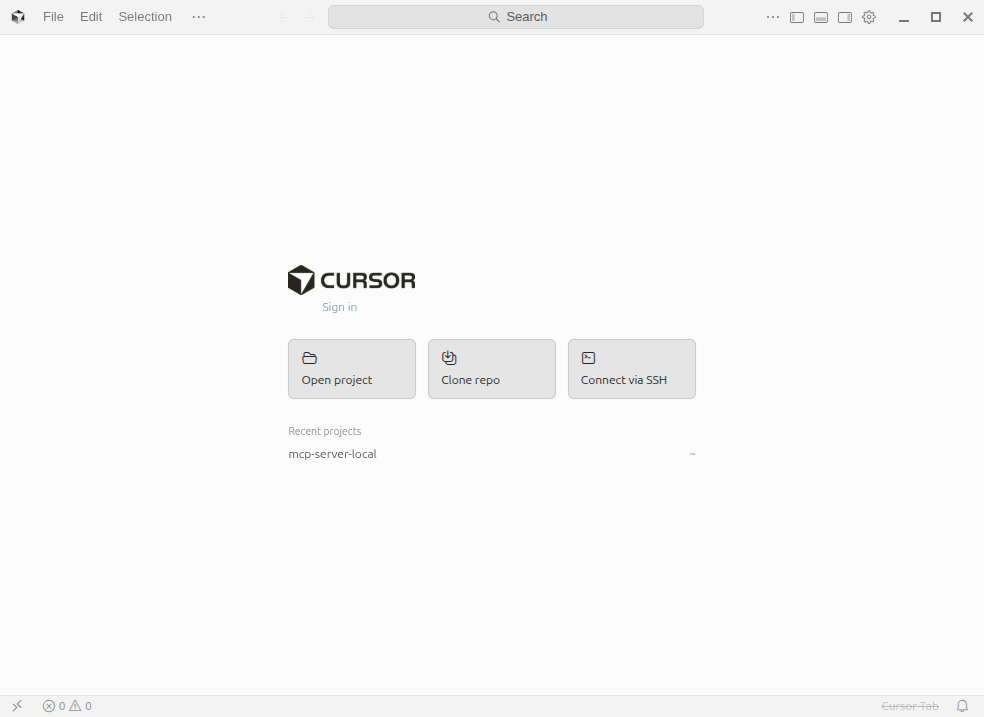
Ouvrez Cursor.
-
Cliquez sur Settings (paramètres).
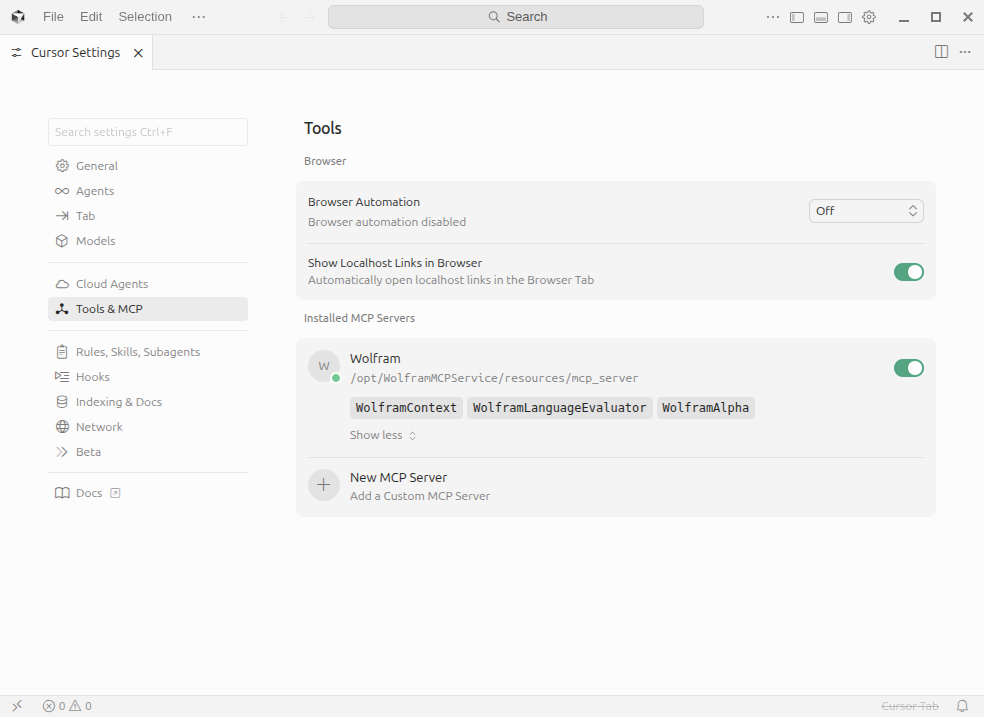
- Ouvrez le menu Tools & MCP (outils et MCP).
- Vérifiez que WolframAlpha, WolframLanguageEvaluator et WolframContext apparaissent dans la liste des outils.
-
Commencez une nouvelle conversation et exécutez une requête alimentée par Wolfram.
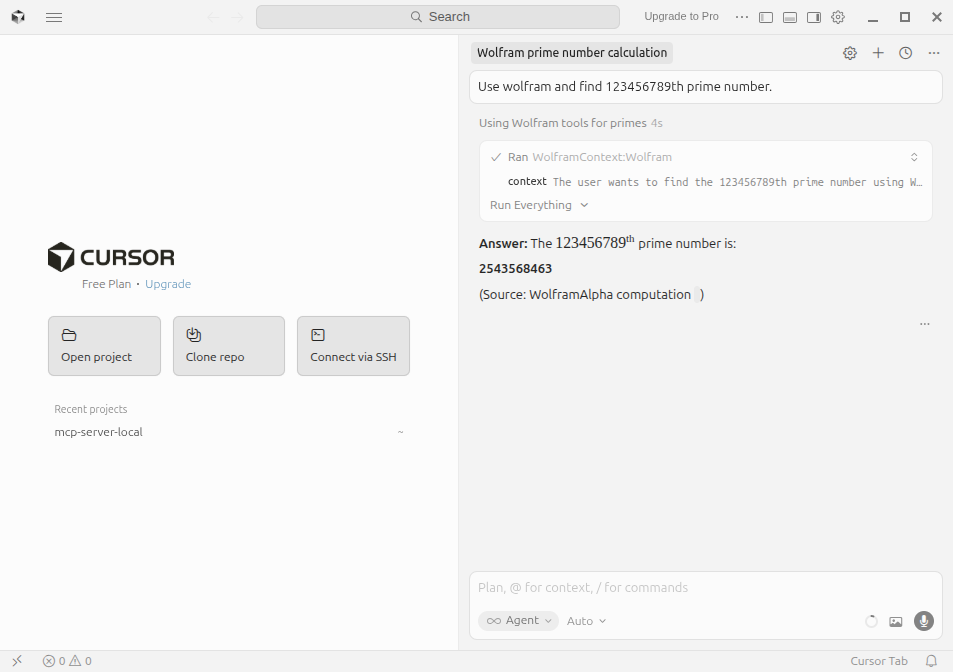
- Vérifiez que la réponse est renvoyée à l’aide d’un outil Wolfram.
[English]
Contacter l'assistance
Vous avez une question sur la facturation, l'activation ou quelque chose de plus technique, nous sommes prêts à vous aider.


1-800-WOLFRAM (+1-217-398-0700 pour les appels internationaux)
Assistance clients
Du lundi au vendredi
De 8 h à 17 h, heure du Centre des États-Unis
- Enregistrement ou activation du produit
- Informations avant la vente et commande
- Aide à l'installation et au premier lancement
Assistance technique avancée (pour les clients admissibles)
Du lundi au jeudi
De 8 h à 19 h, heure du Centre des États-Unis
Le vendredi
De 8 h 30 à 10 h et de 11 h à 17 h, heure du Centre des États-Unis
- Assistance technique prioritaire
- Assistance produits par des experts Wolfram
- Aide avec la programmation en Wolfram Language
- Assistance installation avancée