Como acessar o Wolfram MCP Service usando o Wolfram Local MCP Bridge no Windows?
O Wolfram Local MCP Bridge permite que aplicações de IA acessem o Wolfram|Alpha, a Wolfram Language e a Wolfram Knowledgebase por meio do Model Context Protocol (MCP) local, mas destina-se apenas ao uso por clientes de IA que não conseguem se comunicar ou autenticar com servidores MCP remotos.
Depois de configurados, esses aplicativos podem usar diretamente ferramentas baseadas em Wolfram para cálculos precisos e consultas de conhecimentos.
As instruções a seguir orientam na instalação do aplicativo proxy Wolfram MCP Service e na configuração do cliente para se conectar a ele. No Windows, Claude e Cursor podem ser configurados automaticamente.
Configurando o aplicativo Wolfram MCP Service
- Baixe o instalador do Wolfram MCP Service.
-
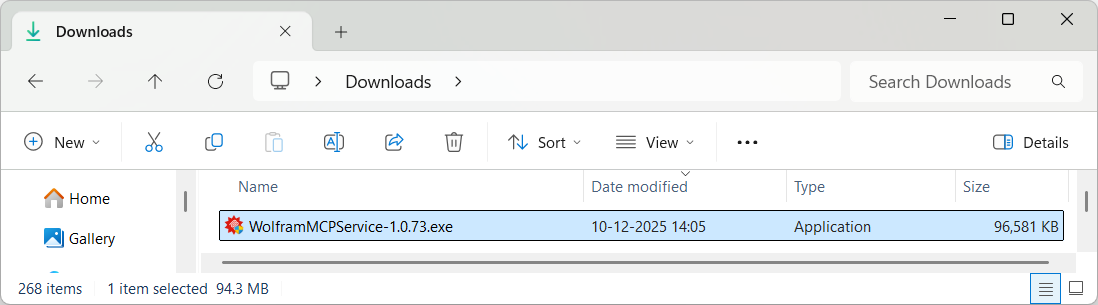
Abra a pasta Downloads em sua máquina.
-
Dê um duplo clique no arquivo do instalador.
-
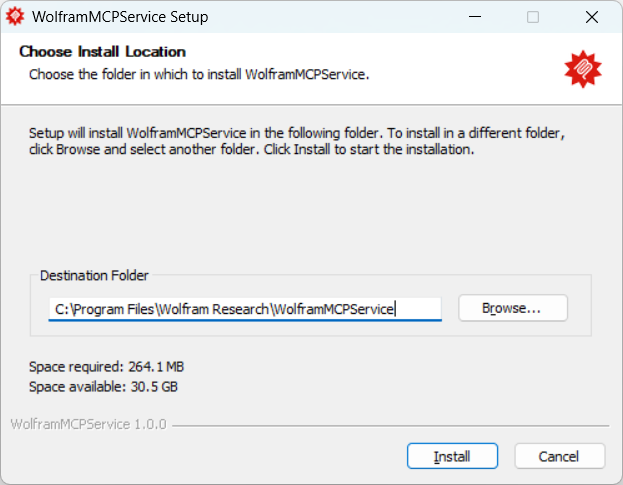
Personalize o local de instalação ou utilize o local padrão. Clique em Install para iniciar a instalação.
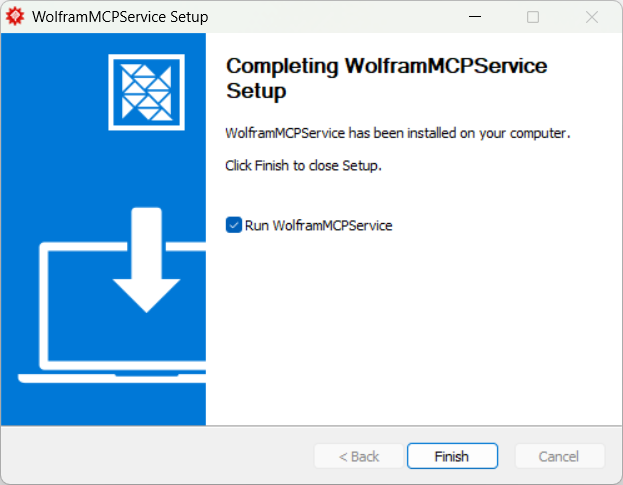
- Verifique se o campo Run WolframMCPService está assinalado. Clique em Finish para fechar o instalador.
-
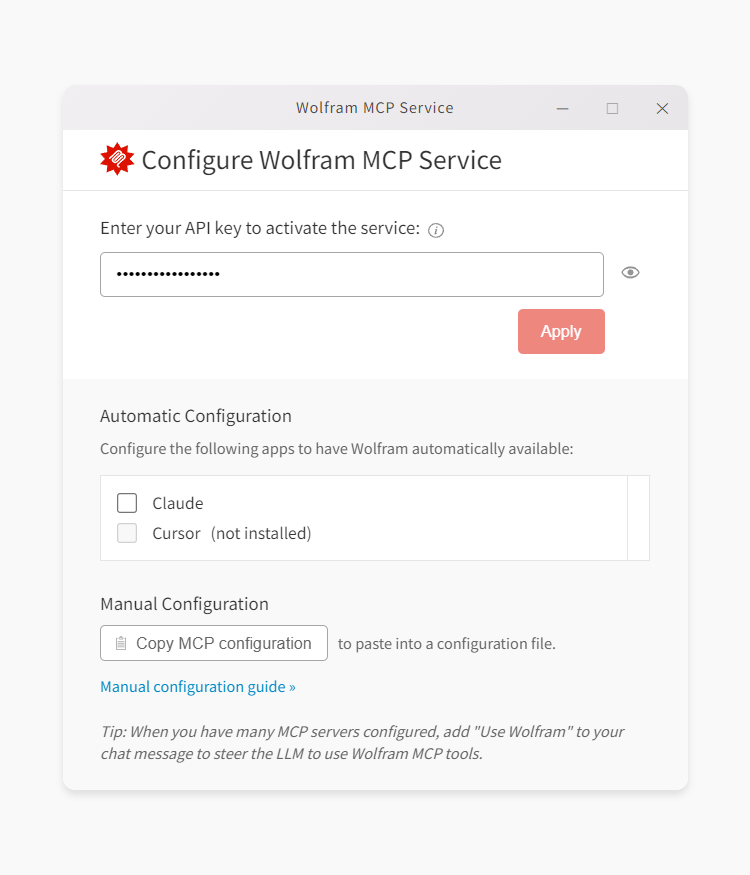
Insira sua chave Wolfram API.
-
Se o seu cliente estiver listado na caixa Automatic Configuration, pule para a etapa seguinte Automatic Configuration e conclua a instalação.
Caso contrário, clique em Apply e continue aqui. - Clique em Copy MCP configuration.
-
Abra o arquivo de configuração do seu LLM (como
mcp.jsonouconfig.json). -
Adicione a seguinte configuração:
{
  "mcpServers": {
    "Wolfram": {
      "command": "C:\\ProgramData\\Wolfram\\WolframMCPService\\mcp_server.exe",
      "args": [],
      "env": {
        "WOLFRAM_AUTH_KEY": "<YOUR-WOLFRAM-API-KEY>"
      }
    }
  }
}
Em que
<YOUR-WOLFRAM-API-KEY>é sua chave Wolfram MCP Service API. - Salve o arquivo.
- Reinicie o aplicativo de LLM.
- Execute uma consulta de teste para confirmar que a conexão MCP está funcionando.
Configurando o Wolfram Local MCP Bridge quando a configuração automática é suportada
- Caso ainda não tenha feito isso, conclua as etapas 1 a 6 da instalação e da configuração da chave API descritas acima.
-
Na seção Automatic Configuration, selecione Claude ou Cursor.
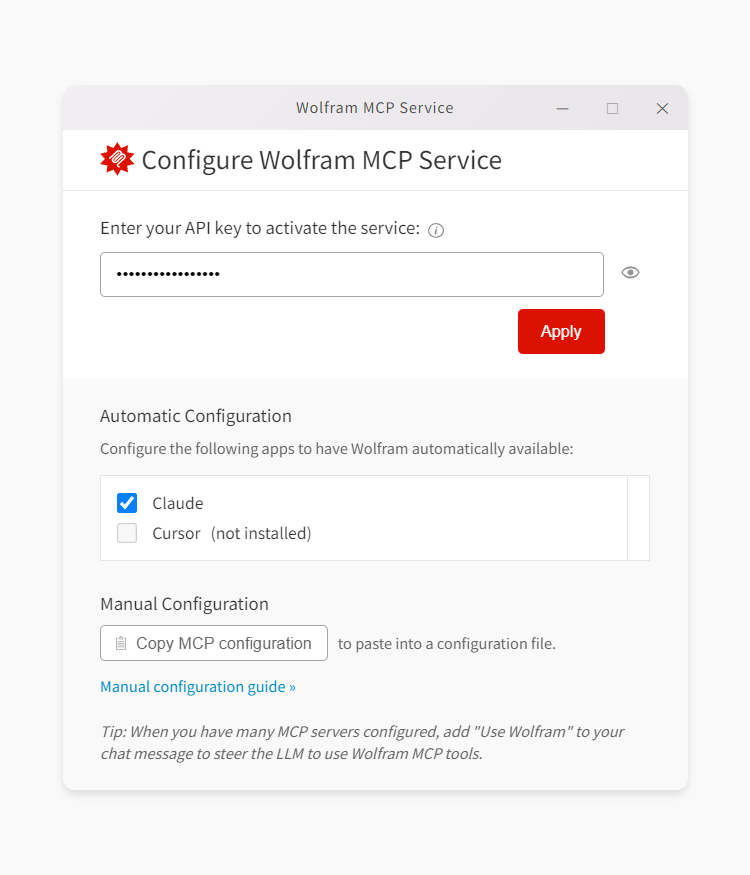
- Clique em Apply para salvar a configuração.
Testando o aplicativo Wolfram MCP Service
A seguir mostramos como verificar se a configuração foi concluída com sucesso usando Claude como exemplo. Utilize etapas equivalentes em outros aplicativos de IA.
-
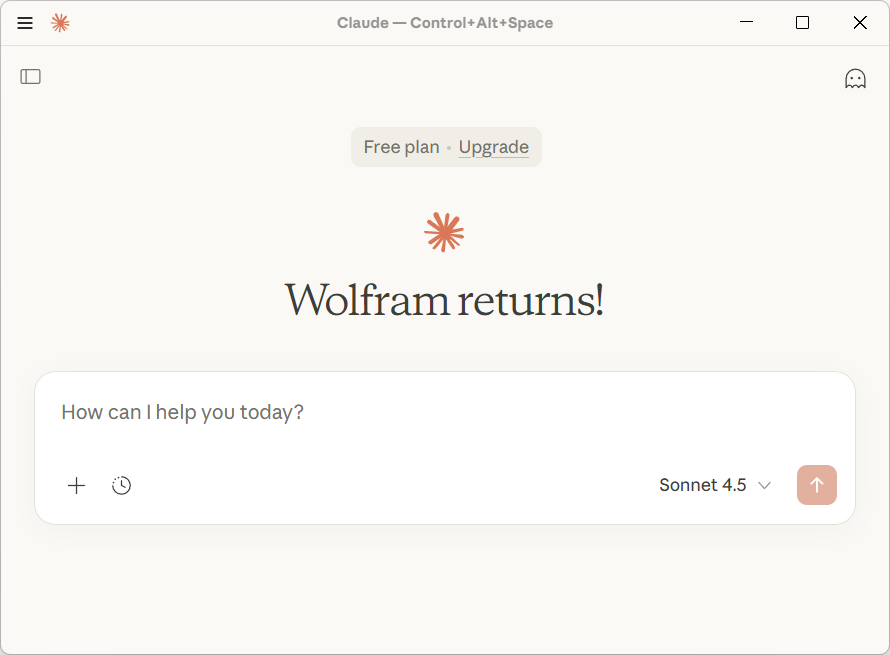
Abra o Claude Desktop.
-
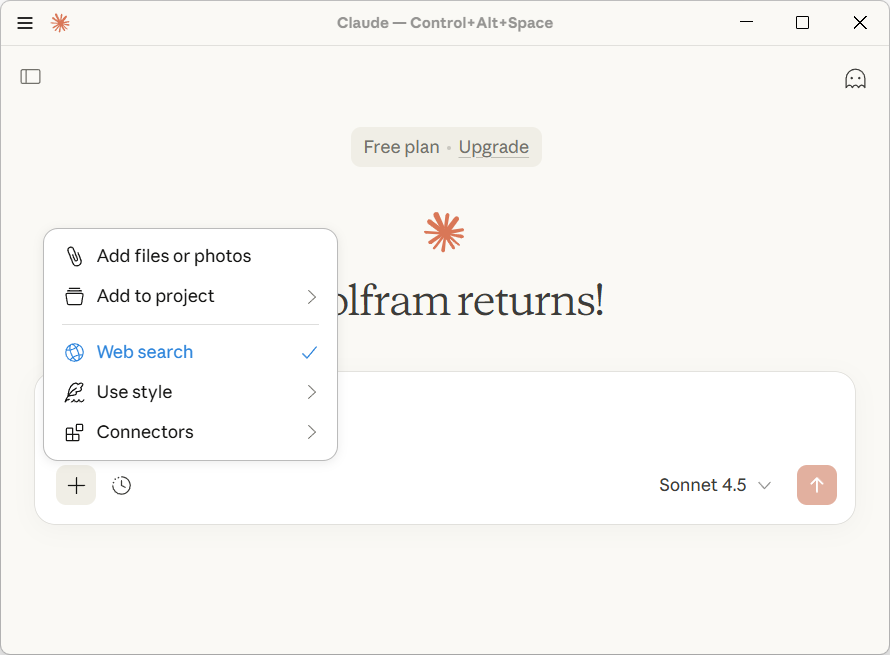
Abra o menu Tools e selecione Connectors.
-
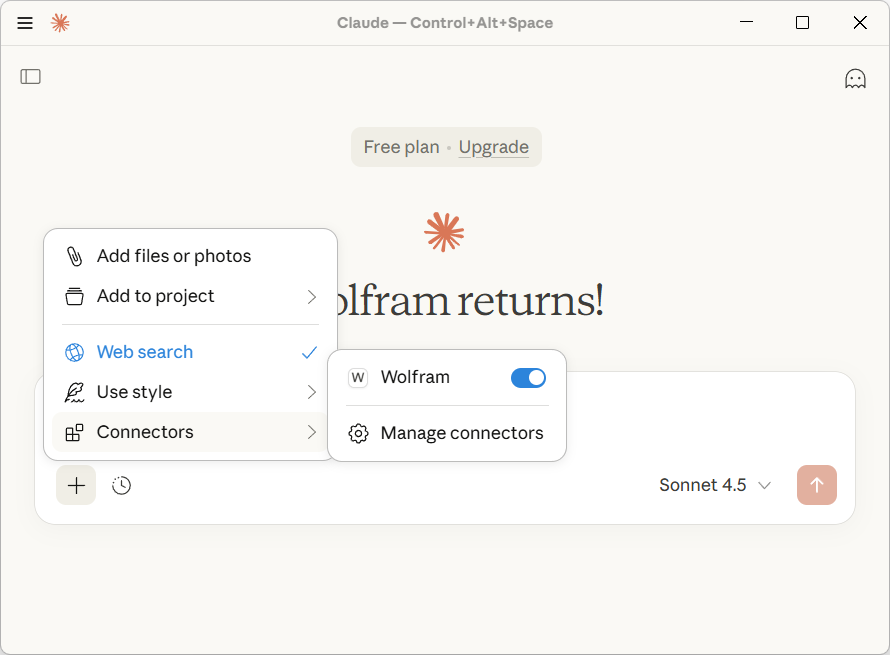
Verifique se Wolfram está exibido e ativado.
- Inicie uma nova conversa no Claude.
-
Peça ao Claude para executar uma pergunta simples usando o Wolfram.
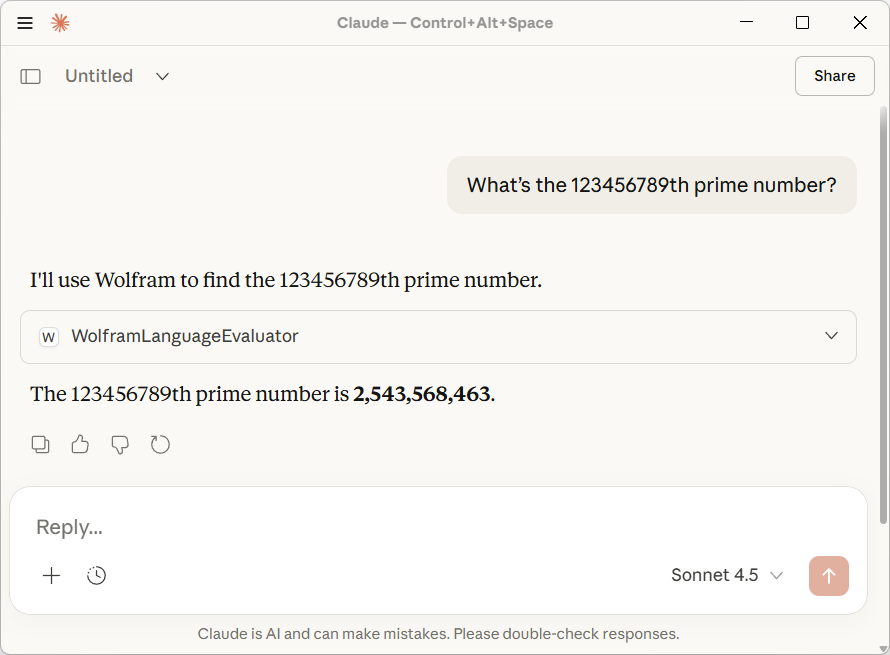
- Confirme que o resultado foi retornado usando uma ferramenta Wolfram.
[English]
Entre em contato com o Suporte
Caso tenha alguma dúvida sobre cobrança, ativação ou suporte técnico, estamos a sua total disposição.


1-800-WOLFRAM (+1-217-398-0700 para chamadas internacionais)
Suporte ao consumidor
Segunda–Sexta
8:00–17:00 Horário Central dos EUA
- Registro ou ativação do produto
- Informações de pré-venda e pedidos
- Ajuda com instalação e início
Suporte técnico avançado (para clientes habilitados)
Segunda–Quinta
8:00–19:00 Horário Central dos EUA
FSexta
8:30–10:00 & 11:00–17:00 Horário Central dos EUA
- Suporte técnico prioritário
- Assistência com especialistas da Wolfram
- Ajuda com a programação da Wolfram Language
- Suporte avançado de instalação