Como usar o Wolfram MCP Service como servidor MCP remoto?
Wolfram MCP Service permite que aplicações de IA compatíveis com MCP acessem o Wolfram|Alpha, a Wolfram Language e a Wolfram Knowledgebase usando o Model Context Protocol (MCP).
A maioria dos clientes pode se conectar e se autenticar diretamente no Wolfram MCP Service. Este artigo fornece instruções de configuração para uma seleção importante desses clientes.
Alguns clientes legados podem não oferecer suporte a uma conexão direta com um servidor remoto com autenticação. Para esses clientes, utilize o aplicativo Wolfram Local MCP Bridge para acessar os recursos do Wolfram MCP Service.
Autenticação no servidor MCP remoto
As informações a seguir serão necessárias para configurar seu cliente para se comunicar com o Wolfram MCP Service. Utilize essas informações juntamente com as instruções específicas para o cliente escolhido abaixo para habilitar o acesso.
URL do Servidor
https://services.wolfram.com/api/mcpMétodo de autenticação
Atualmente, a autenticação é suportada apenas por meio de cabeçalhos HTTP.
O seguinte cabeçalho é obrigatório para cada requisição enviada ao servidor MCP remoto:
Authorization: Bearer <YOUR_WOLFRAM_MCP_SERVICE_API_KEY>
Em que <YOUR_WOLFRAM_MCP_SERVICE_API_KEY> representa a chave API associada à sua assinatura do Wolfram MCP Service.
Configurando o cliente
Instruções específicas para configurar seu cliente são fornecidas para:
Se o seu cliente não estiver listado aqui, consulte a documentação do seu cliente para obter instruções sobre como se conectar a um serviço MCP remoto.
Alguns clientes legados podem não oferecer suporte a conexões remotas com cabeçalhos de autenticação. Nesses casos, utilize o aplicativo Wolfram Local MCP Bridge para acessar os recursos do Wolfram MCP Service.
Antigravity
- Abra o Antigravity.
- Abra o MCP store usando o menu suspenso “…” no topo do painel de agente do editor.
- Clique em Manage MCP Servers.
- Clique em View raw config.
- Modifique o arquivo
mcp_config.jsoncom a configuração personalizada do servidor MCP.
{
  "mcpServers": {
    "wolfram": {
      "serverUrl": "https://services.wolfram.com/api/mcp",
      "headers": {
        "Authorization": "Bearer <YOUR_WOLFRAM_MCP_SERVICE_API_KEY>",
        "Content-Type": "application/json"
      }
    }
  }
}
Claude Desktop
- Abra o Claude Desktop.
- Acesse Settings.
- Selecione Developer.
- Edite o arquivo de configuração do MCP.
- Adicione a configuração correspondente e salve as alterações.
{
  "mcpServers": {
    "wolfram": {
      "command": "C:\\Progra~1\\nodejs\\npx.cmd",
      "args": [
        "-y",
        "mcp-remote@latest",
        "https://services.wolfram.com/api/mcp",
        "--header",
        "Authorization: Bearer ${WOLFRAM_API_KEY}"
      ],
      "env": {
        "WOLFRAM_API_KEY": "<YOUR_WOLFRAM_MCP_SERVICE_API_KEY>"
      }
    }
  }
}
Cline
- Abra o Cline em VS Code.
- Clique em MCP Servers.
- Selecione a guia Remote Servers.
- Clique no botão Edit Configuration.
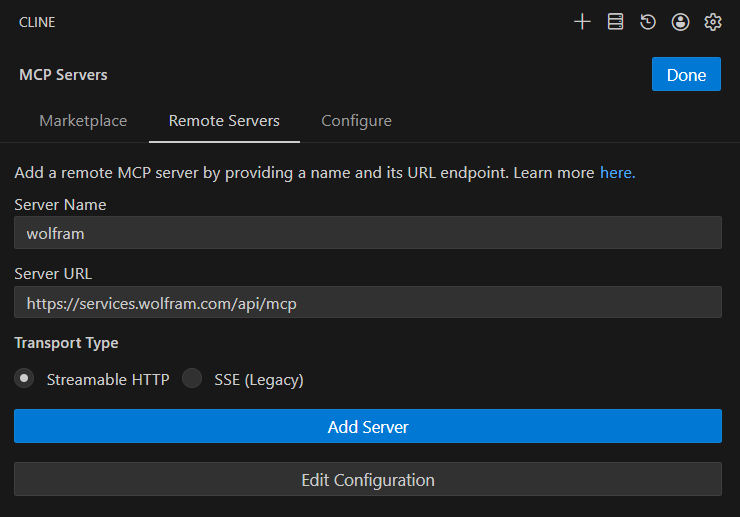
- Adicione a configuração correspondente e salve o arquivo.
{
  "mcpServers": {
    "wolfram": {
      "disabled": false,
      "timeout": 30,
      "type": "stdio",
      "command": "npx",
      "args": [
        "mcp-remote",
        "https://services.wolfram.com/api/mcp",
        "--header",
        "Authorization: Bearer ${WOLFRAM_API_KEY}"
      ],
      "env": {
        "WOLFRAM_API_KEY": "<YOUR_WOLFRAM_MCP_SERVICE_API_KEY>"
      },
      "autoApprove": []
    }
  }
}
Codex
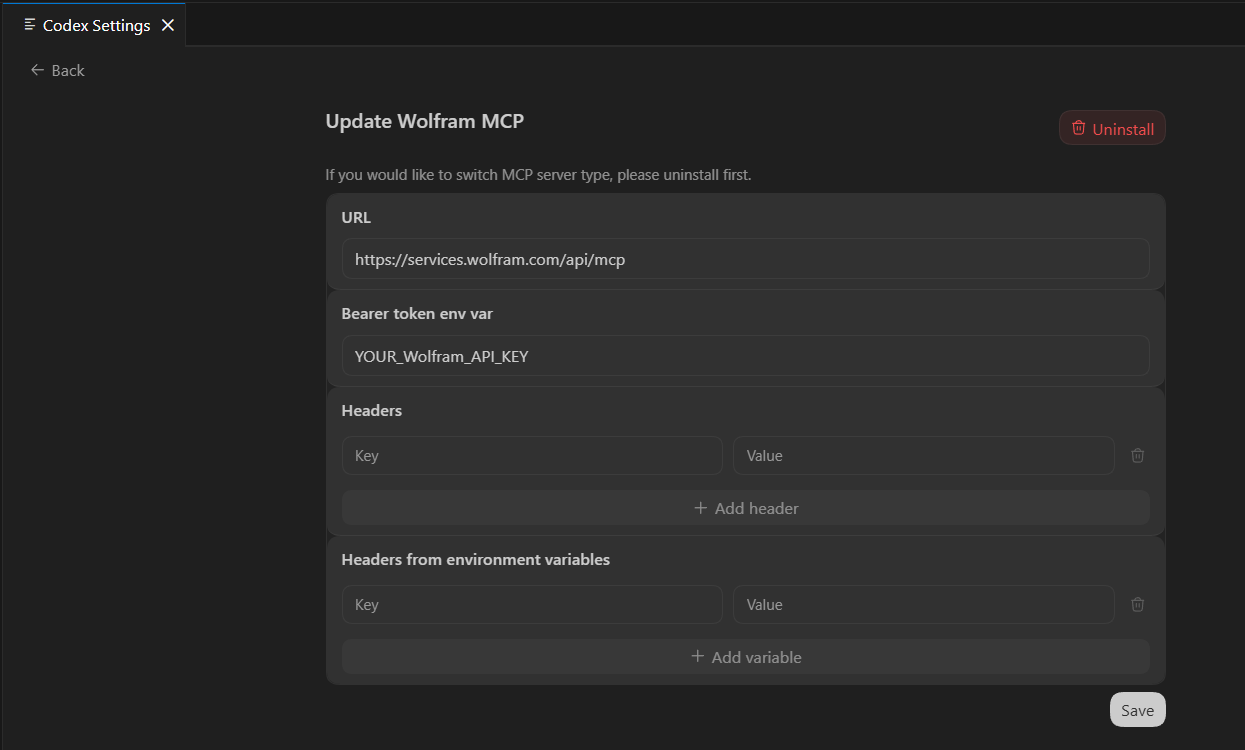
- Abra o Codex em VS Code.
- Acesse Settings e abra a seção MCP Settings.
- Adicione a configuração correspondente e salve as alterações.
Continue
- Abra o Continue em VS Code.
- Acesse o diretório
.continue/mcpServersna pasta home do usuário. - Adicione a configuração correspondente e salve o arquivo YAML.
name: Wolfram MCP
version: 0.0.1
schema: v1
mcpServers:
  - name: Wolfram
    command: npx
    args:
      - "-y"
      - "mcp-remote@latest"
      - "https://services.wolfram.com/api/mcp"
      - "--header"
      - "Authorization: Bearer <YOUR_WOLFRAM_MCP_SERVICE_API_KEY>"
Cursor
- Abra o Cursor.
- Clique em Tools & MCP.
- Clique em New MCP Server.
- Adicione a configuração correspondente e salve.
{
  "mcpServers": {
    "wolfram": {
      "url": "https://services.wolfram.com/api/mcp",
      "headers": {
        "Authorization": "Bearer <YOUR_WOLFRAM_MCP_SERVICE_API_KEY>"
      }
    }
  }
}
LibreChat
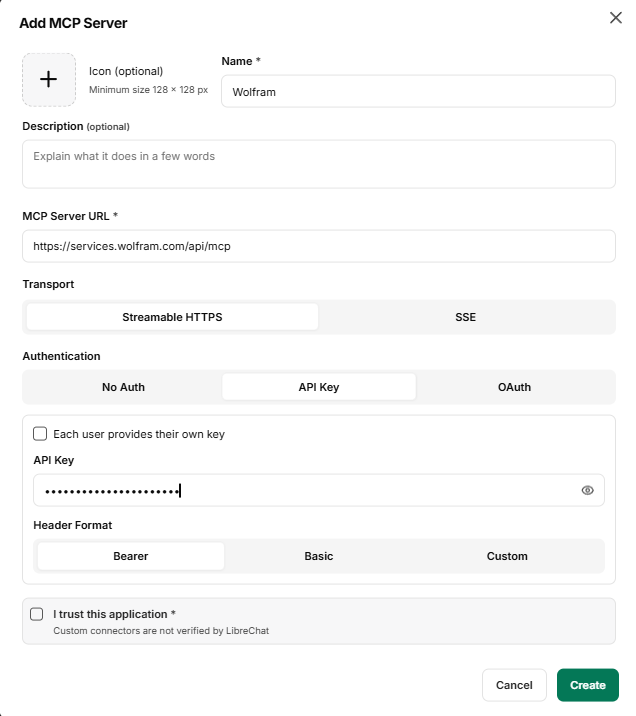
- Abra o LibreChat.
- Abra a guia MCP Settings.
- Clique no ícone + para adicionar um novo servidor MCP.
- Insira os detalhes de configuração solicitados.
- Ative a opção I trust this application.
- Clique em Create para salvar a configuração.
Name: Wolfram
MCP Server URL: https://services.wolfram.com/api/mcp
Transport: Streamable HTTPS
Authentication: API Key
API Key: <YOUR_WOLFRAM_MCP_SERVICE_API_KEY>
Header Format: Bearer
OpenCode
- Acesse
%USERPROFILE%\.config\opencode\opencode.jsonc. - Edite o arquivo de configuração.
- Adicione a configuração do Wolfram MCP.
- Salve o arquivo.
- Reinicie o OpenCode.
- Verifique se o servidor aparece na aba MCP na seção Status.
{
  "$schema": "https://opencode.ai/config.json",
  "mcp": {
    "wolfram": {
      "type": "remote",
      "url": "https://services.wolfram.com/api/mcp",
      "enabled": true,
      "oauth": false,
      "headers": {
        "Authorization": "Bearer <YOUR_WOLFRAM_MCP_SERVICE_API_KEY>"
      }
    }
  }
}Windsurf
- Abra o Windsurf.
- Acesse
%USERPROFILE%\.codeium\windsurf\mcp_config.json. - Adicione a configuração correspondente e salve o arquivo.
{
  "mcpServers": {
    "wolfram": {
      "command": "npx",
      "args": [
        "mcp-remote",
        "https://services.wolfram.com/api/mcp",
        "--header",
        "Authorization: Bearer ${WOLFRAM_API_KEY}"
      ],
      "env": {
        "WOLFRAM_API_KEY": "<YOUR_WOLFRAM_MCP_SERVICE_API_KEY>"
      }
    }
  }
}
Zed
- Abra o Zed.
- Acesse Agent Panel.
- Clique em MCP Servers.
- Selecione Add Custom Server….
- Adicione a configuração correspondente e salve as alterações.
{
  "wolfram": {
    "command": "C:\\Progra~1\\nodejs\\npx.cmd",
    "args": [
      "-y",
      "mcp-remote@latest",
      "https://services.wolfram.com/api/mcp",
      "--header",
      "Authorization: Bearer ${WOLFRAM_API_KEY}"
    ],
    "env": {
      "WOLFRAM_API_KEY": "<YOUR_WOLFRAM_MCP_SERVICE_API_KEY>"
    }
  }
}[English]
Entre em contato com o Suporte
Caso tenha alguma dúvida sobre cobrança, ativação ou suporte técnico, estamos a sua total disposição.


1-800-WOLFRAM (+1-217-398-0700 para chamadas internacionais)
Suporte ao consumidor
Segunda–Sexta
8:00–17:00 Horário Central dos EUA
- Registro ou ativação do produto
- Informações de pré-venda e pedidos
- Ajuda com instalação e início
Suporte técnico avançado (para clientes habilitados)
Segunda–Quinta
8:00–19:00 Horário Central dos EUA
FSexta
8:30–10:00 & 11:00–17:00 Horário Central dos EUA
- Suporte técnico prioritário
- Assistência com especialistas da Wolfram
- Ajuda com a programação da Wolfram Language
- Suporte avançado de instalação