Как получить доступ к службе Wolfram MCP Service с помощью локального MCP-моста Wolfram в Linux?
Локальный MCP-мост Wolfram позволяет приложениям искусственного интеллекта получать доступ к Wolfram|Alpha, Wolfram Language и базе знаний Wolfram Knowledgebase через локальный протокол контекста модели (MCP), однако он предназначен исключительно для использования клиентами искусственного интеллекта, которые не могут взаимодействовать или аутентифицироваться с удаленными серверами MCP.
После настройки эти приложения могут напрямую использовать инструменты на базе Wolfram для выполнения точных вычислений и запросов к базе знаний.
Следующие инструкции помогут вам установить прокси-приложение Wolfram MCP Service и настроить свой клиент для подключения к нему. В Linux, Cursor можно настроить автоматически.
Настройка приложения Wolfram MCP Service
- Скачать установщик Wolfram MCP Service.
-
Откройте терминал и перейдите в папку “Загрузки” (Downloads):
cd ~/Downloads -
Убедитесь, что файл установщика присутствует:
ls wolfram-mcp-service_1.0.0_amd64.deb -
Установите пакет:
sudo dpkg -i wolfram-mcp-service_1.0.0_amd64.deb -
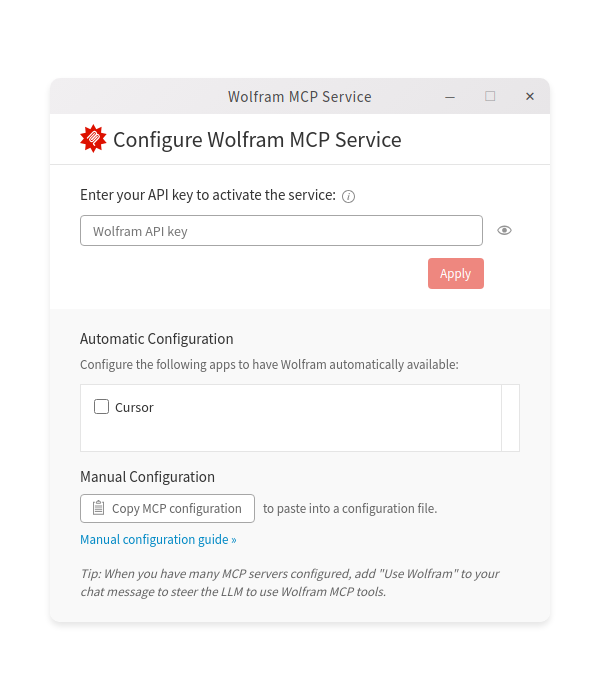
Откройте Wolfram MCP Service из папки “Приложения” (Applications).
-
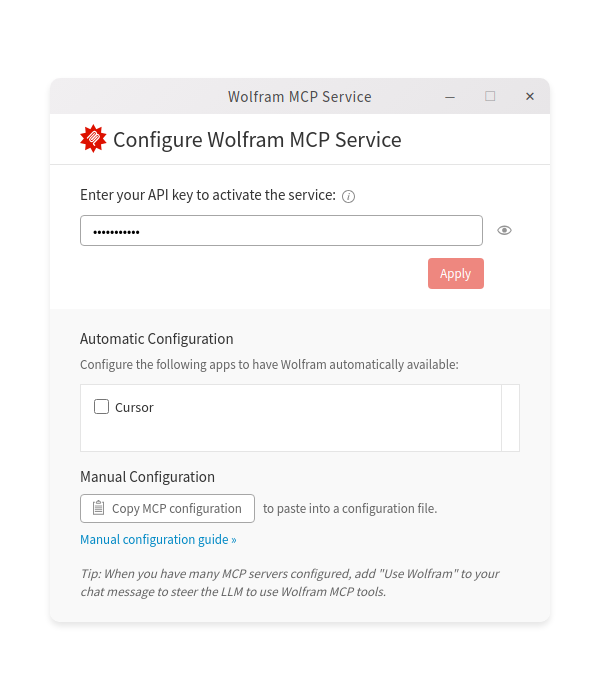
Введите свой ключ API Wolfram.
-
Если ваш клиент указан в поле Automatic Configuration (автоматическая настройка), перейдите к следующему разделу автоматической настройки, чтобы завершить настройку.
В противном случае нажмите Apply (применить) и продолжайте. - Нажмите Copy MCP configuration (скопировать конфигурацию MCP).
-
Откройте файл конфигурации вашего LLM (например,
mcp.jsonилиconfig.json). -
Добавьте следующую конфигурацию:
{
  "mcpServers": {
    "WolframTools": {
      "command": "/opt/WolframMCPService/resources/mcp_server",
      "args": [],
      "env": {
        "WOLFRAM_AUTH_KEY": "<YOUR-WOLFRAM-API-KEY>"
      }
    }
  }
}
где
<YOUR-WOLFRAM-API-KEY>— ваш ключ API Wolfram MCP Service. - Сохраните файл.
- Перезапустите приложение LLM.
- Запустите тестовый запрос, чтобы подтвердить работоспособность MCP-соединения.
Настройка приложения локального MCP-моста Wolfram при наличии поддержки автоматической настройки
- Если вы еще этого не сделали, выполните шаги 1–6 по установке и настройке ключа API, как описано выше.
- В разделе Automatic Configuration (автоматическая настройка), выберите Cursor.
- Нажмите Apply, чтобы сохранить конфигурацию.
Тестирование приложения Wolfram MCP Service
Мы проиллюстрируем проверку успешной настройки на примере Cursor. Пожалуйста, используйте аналогичные шаги в других приложениях искусственного интеллекта.
-
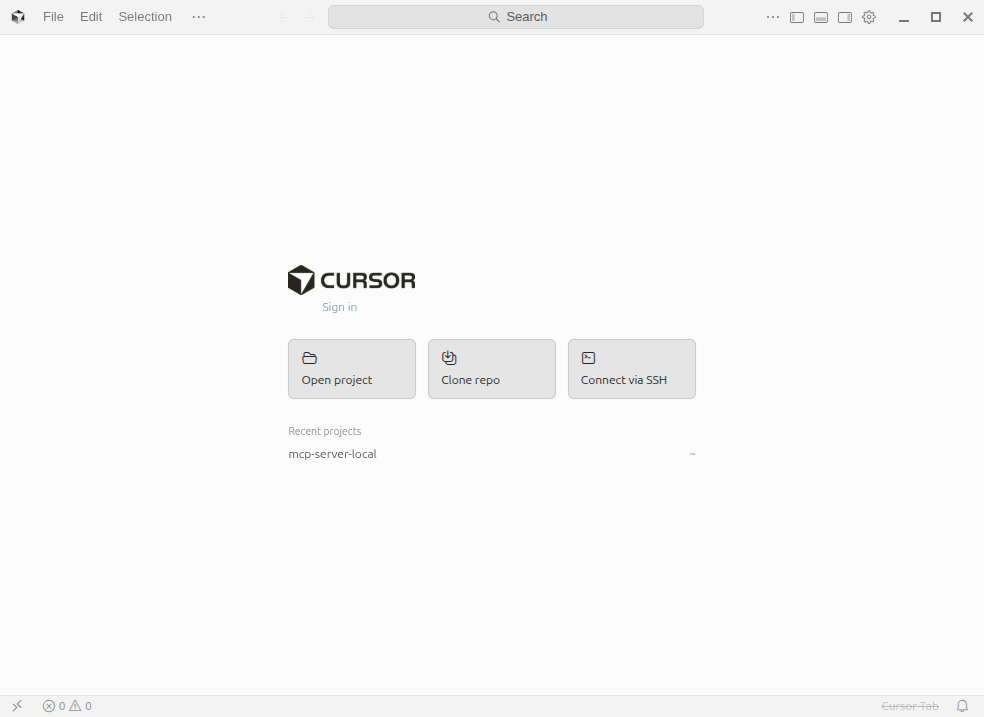
Открыть Cursor.
-
Нажмите Settings (настройки).
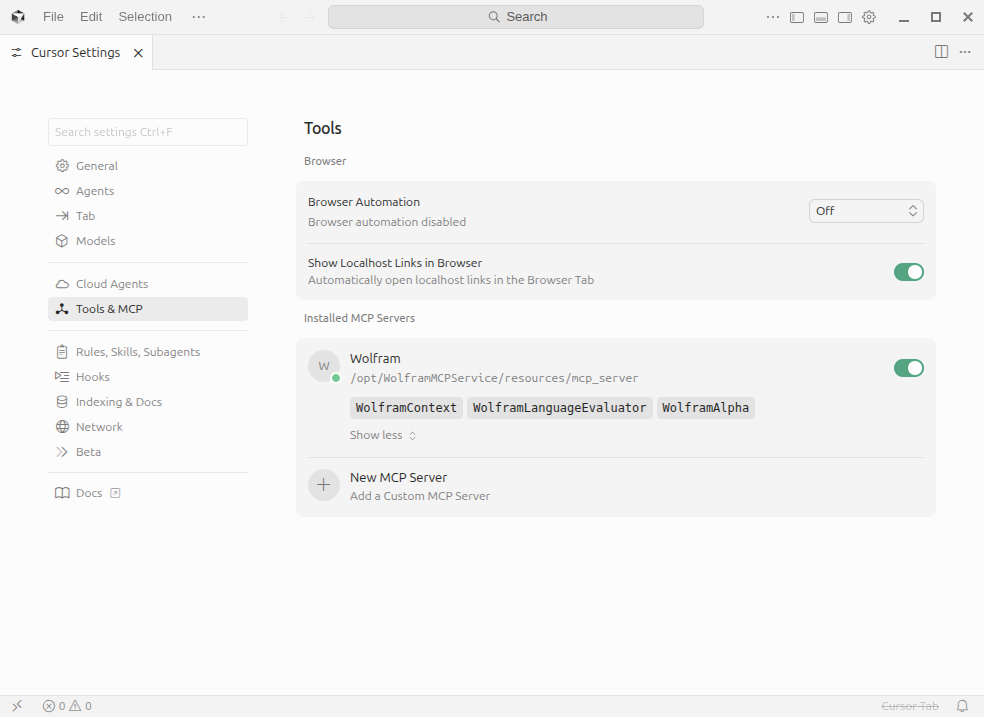
- Откройте меню Tools & MCP.
- Убедитесь, что WolframAlpha, WolframLanguageEvaluator и WolframContext присутствуют в списке инструментов.
-
Начните новый диалог и отправьте запрос с помощью Wolfram.
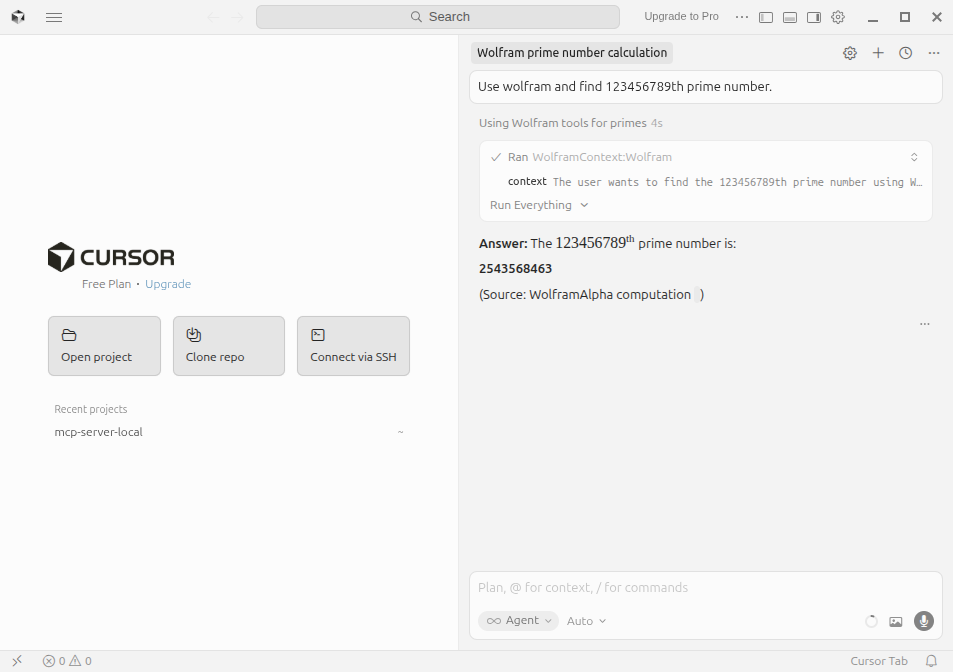
- Убедитесь, что ответ получен, используя инструмент Wolfram.
[English]
Обратиться в службу поддержки
Если у вас есть вопросы о ценах и оплате, активации или сомнения по техническим темам, мы готовы вам помочь.


1-800-WOLFRAM (+1-217-398-0700 для международных звонков)
Служба поддержки
Понедельник-пятница
с 08:00 до 17:00 по центральному времени США
- Регистрация или активация продукта
- Предпродажная информация и заказ
- Помощь в установке и первом запуске
Расширенная техническая поддержка (для правомочных клиентов)
Понедельник-четверг
с 08:00 до 19:00 по центральному времени США
Пятница
с 08:30 до 10:00 и с 11:00 до 17:00 по центральному времени США
- Приоритетная техническая поддержка
- Поддержка по продуктам от экспертов Wolfram
- Помощь специалистов по программированию на Wolfram Language
- Расширенная поддержка установки