¿Cómo acceder a Wolfram MCP Service usando el Puente MCP local de Wolfram en Linux?
El Puente MCP local de Wolfram permite a aplicaciones de IA acceder a Wolfram|Alpha, Wolfram Language y Wolfram Knowledgebase a través del protocolo de contexto de modelo (MCP por sus siglas en inclés) local, pero solo está destinado a ser utilizado por clientes de IA que no pueden comunicarse ni autenticarse con servidores MCP remotos.
Una vez configuradas, estas apps pueden utilizar herramientas potenciadas por Wolfram directamente para cálculos precisos y consultas de conocimiento.
Las siguientes instrucciones le guían a través de la instalación de la aplicación proxy de Wolfram MCP Service y la configuración de su cliente para conectarse a ella. En Linux, Cursor puede configurarse de manera automática.
Configuración de la aplicación de Wolfram MCP Service
- Descargue el instalador de Wolfram MCP Service.
-
Abra una terminal y diríjase al directorio “Descargas”:
cd ~/Downloads -
Verifique que el archivo del instalador esté presente:
ls wolfram-mcp-service_1.0.0_amd64.deb -
Instale el paquete:
sudo dpkg -i wolfram-mcp-service_1.0.0_amd64.deb -
Abra Wolfram MCP Service desde el directorio “Aplicaciones”.
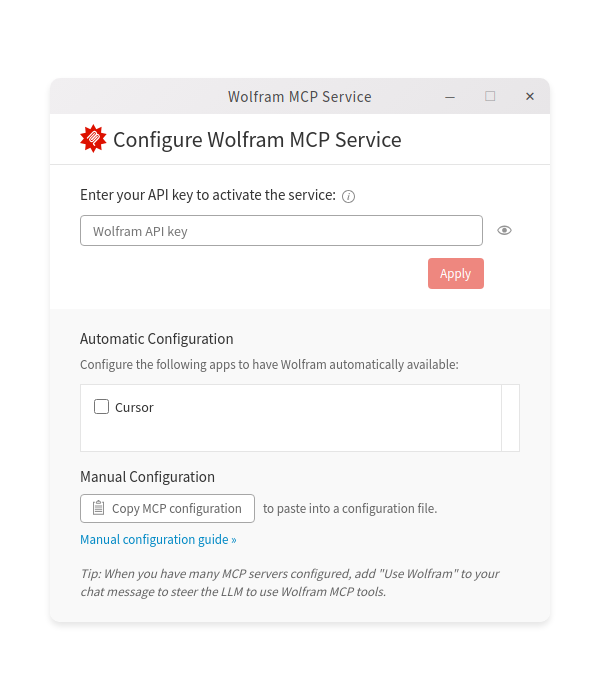
-
Ingrese su clave API de Wolfram.
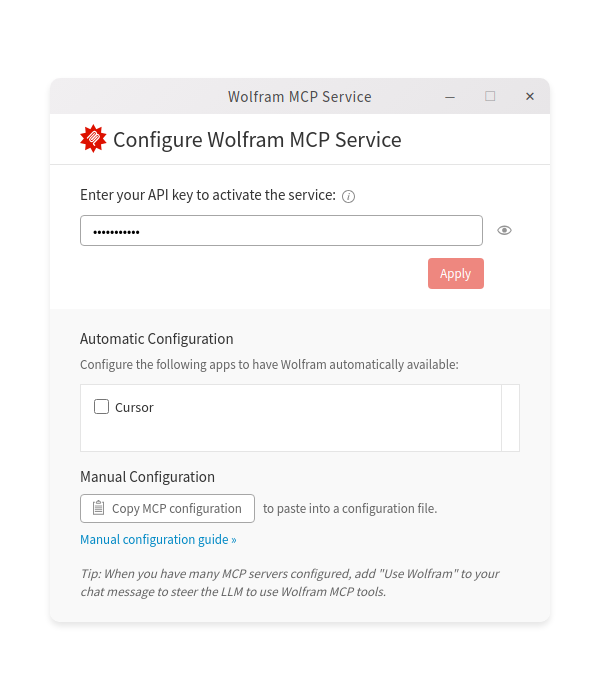
-
Si su cliente aparece en el cuadro Configuración automática, diríjase a la siguiente sección de configuración automática para finalizar la configuración.
De lo contrario, haga clic en Aplicar y continúe. - Haga clic en Copiar configuración MCP.
-
Abra el archivo de configuración de su LLM (por ejemplo,
mcp.jsonoconfig.json). -
Agregue la siguiente configuración:
{
  "mcpServers": {
    "WolframTools": {
      "command": "/opt/WolframMCPService/resources/mcp_server",
      "args": [],
      "env": {
        "WOLFRAM_AUTH_KEY": "<YOUR-WOLFRAM-API-KEY>"
      }
    }
  }
}
donde
<YOUR-WOLFRAM-API-KEY>es la clave API de su Wolfram MCP Service. - Guarde el archivo.
- Reinicie la aplicación LLM.
- Haga una consulta de prueba para confirmar que la conexión MCP esté funcionando.
Configuración de la aplicación puentepuente MCP local de Wolfram cuando la configuración automática es compatible
- Si aún no lo ha hecho, complete los pasos 1–6 de la instalación y configuración de la clave API descritos anteriormente.
- En la sección Configuración automática, seleccione Cursor.
- Haga clic en Aplicar para guardar la configuración.
Cómo probar la aplicación Wolfram MCP Service
Ilustraremos la verificación exitosa de su configuración usando Cursor como ejemplo. Por favor utilice los pasos equivalentes en otras aplicaciones de IA.
-
Abra Cursor.
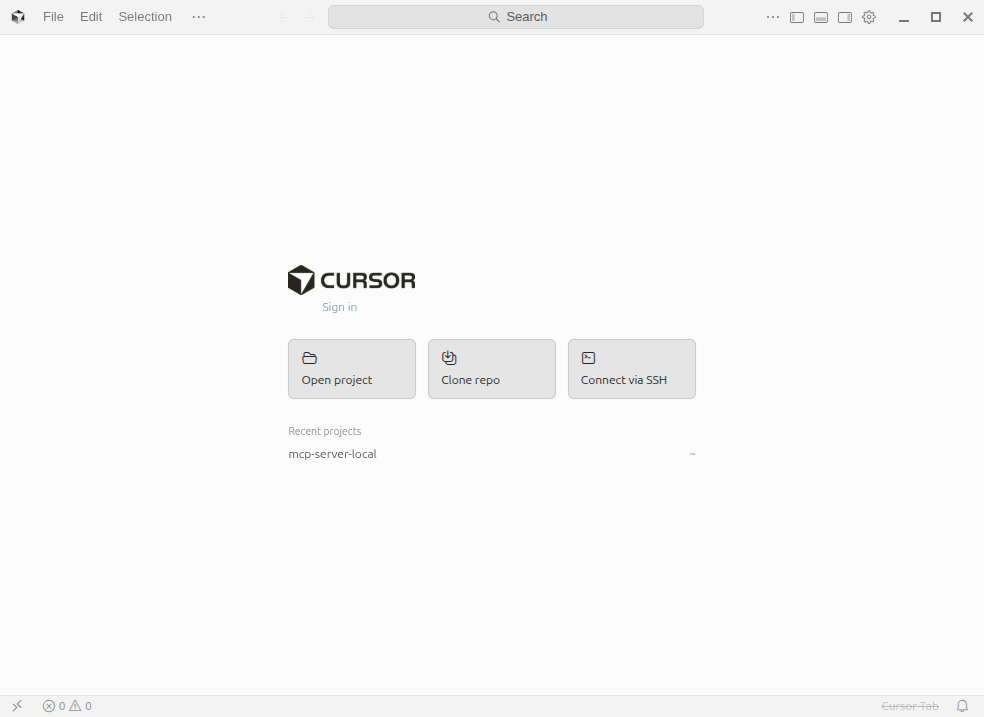
-
Haga clic en Settings.
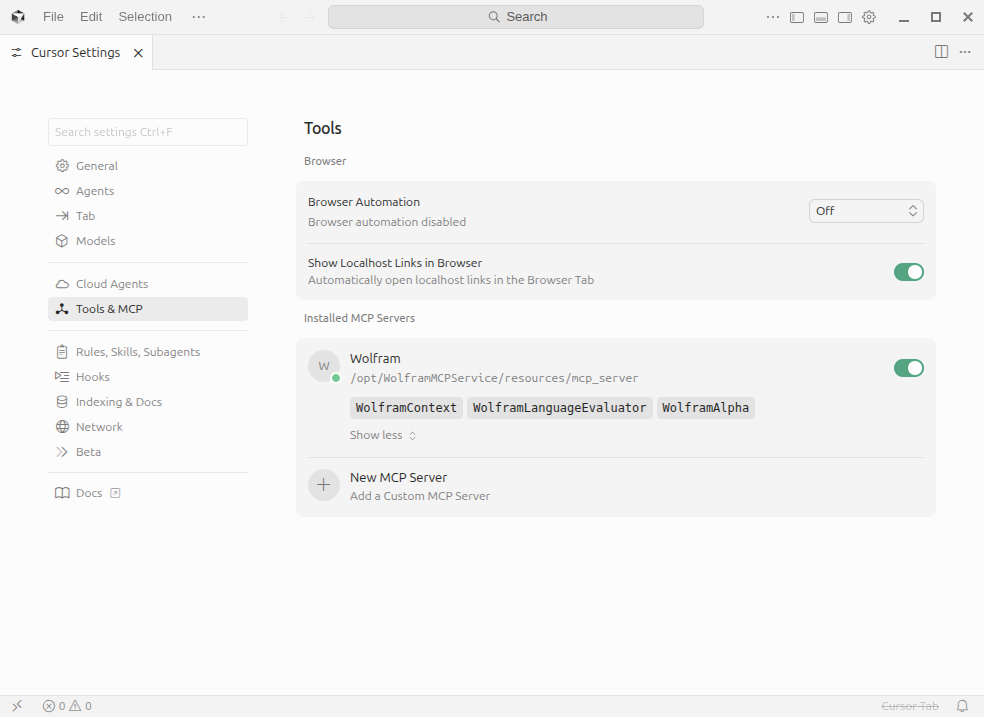
- Abra el menú Tools & MCP.
- Verifique que WolframAlpha, WolframLanguageEvaluator y WolframContext aparezcan en la lista de herramientas.
-
Inicie una nueva conversación y realice una consulta potenciada por Wolfram.
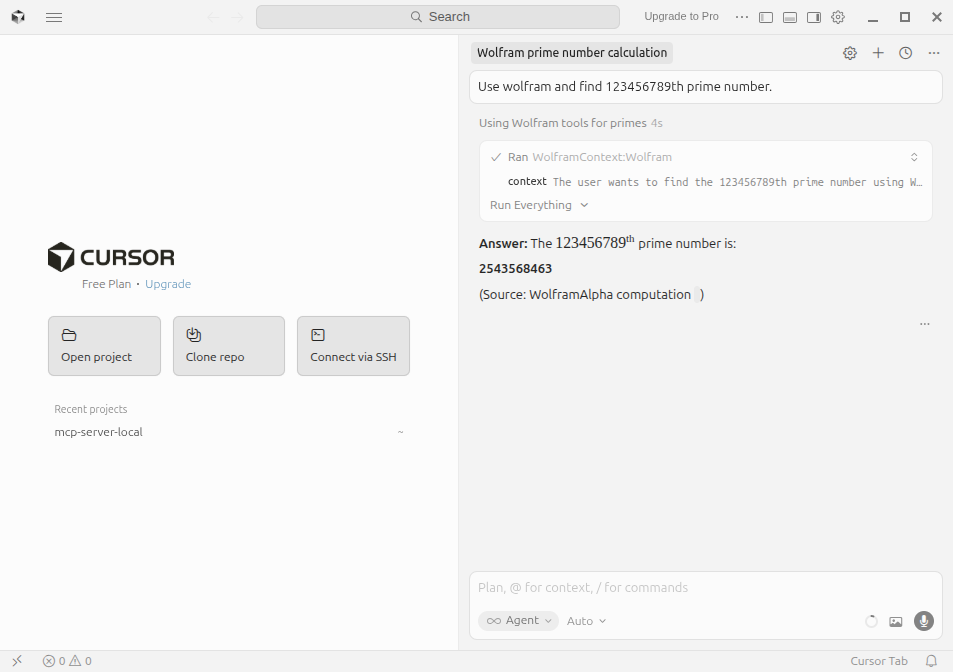
- Confirme que la respuesta sea devuelta usando una herramienta Wolfram.
[English]
Contacte a soporte técnico
Estamos listos para ayudarlo a resolver sus preguntas sobre facturación, activación o problemas técnicos.


1-800-WOLFRAM (+1-217-398-0700 para usuarios internacionales)
Soporte al cliente
Lunes–viernes
8am–5pm hora estándar del centro
- Registro o activación del producto
- Información y ordenes de preventas
- Ayuda con la instalación y primera ejecución
Soporte técnico avanzado (para clientes admisibles)
Lunes–Jueves
8am–7pm hora estándar del centro
Viernes
8:30–10am y 11am–5pm hora estándar del centro
- Soporte técnico prioritario
- Asistencia sobre el producto por expertos Wolfram
- Ayuda con la programación de Wolfram Language
- Soporte de instalación avanzado