¿Cómo actualizar la información de licencia de MathLM en Linux?
El administrador de licencias MathLM se utiliza para distribuir licencias para instalaciones en red de Mathematica.
Luego de actualizar Mathematica a una versión principal más reciente, debe actualizar MathLM a una versión posterior o equivalente. Las instrucciones para este proceso están disponibles para Windows, macOS y Linux.
Para hacer que su MathLM comience a usar la información de la licencia nueva, necesita todos los detalles necesarios de la licencia. Detenga el proceso de MathLM, actualice la información de la licencia y reinicie la aplicación.
- Obtenga su clave de activación desde su Cuenta Wolfram.
- En una terminal, diríjase al directorio de instalación de MathLM. (El directorio predeterminado es /usr/local/Wolfram/MathLM en Linux).
- Ejecute el siguiente comando para obtener su MathID:
./mathlm -mathid - Para generar una contraseña, diríjase al formulario del Generador de contraseñas en su Cuenta Wolfram e ingrese la clave de activación y MathID obtenidos en los pasos 1 a 3. Haga clic en el botón “Generate” para generar una nueva contraseña.
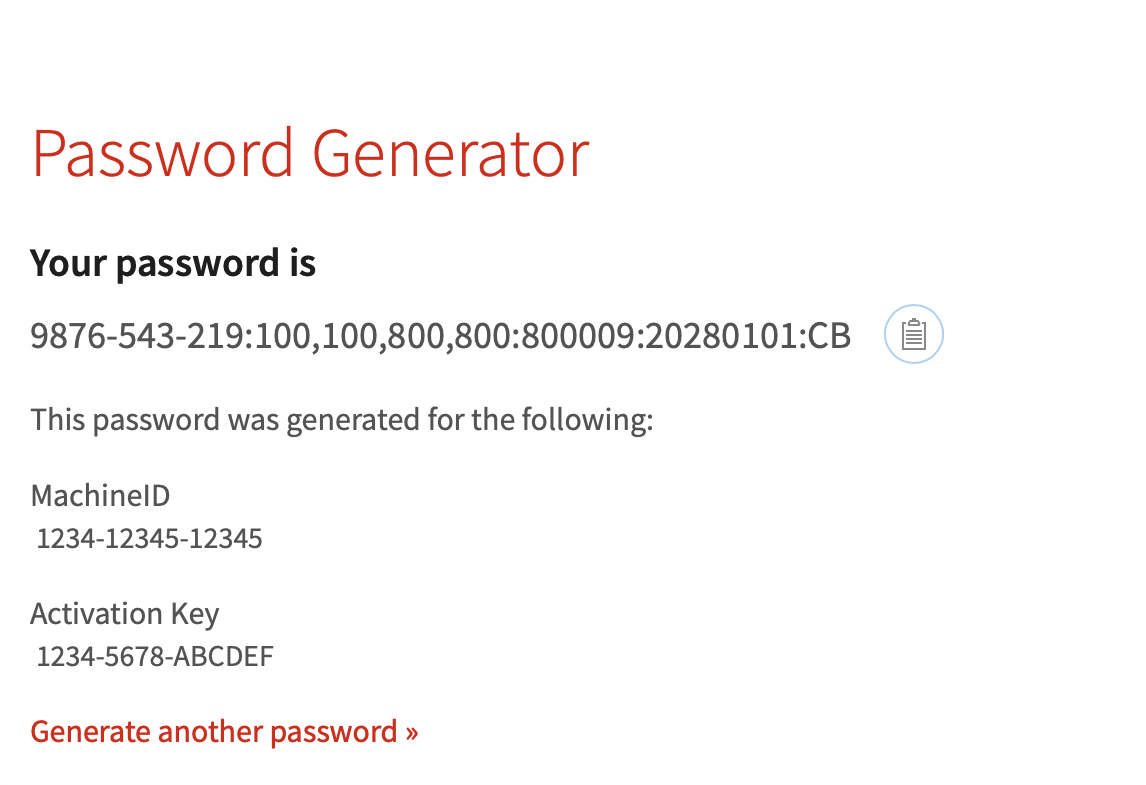
Está listo para actualizar la información de licencia de su MathLM.
- Para detener el proceso actual de MathLM, encuentre la ID del proceso ejecutando el siguiente comando:
ps -A | grep mathlm - Usando la ID del proceso de MathLM, finalícelo mediante el siguiente comando:
kill -9 <processid> - En el directorio de instalación de MathLM, cree una copia del archivo mathpass y nómbrela “mathpass.old”.
- Usando un editor de texto sin formato como Vim o Emacs, abra el archivo mathpass original en el directorio de instalación de MathLM.
- Verifique que el MathID que se encuentra en la segunda columna del archivo sea el mismo que el que identificó anteriormente.
- Verifique que la clave de activación en la tercera columna sea la misma que la que identificó anteriormente, de lo contrario actualice la información de la columna con la nueva clave.
- Ubique la contraseña antigua en la última columna del archivo mathpass y reemplácela con la contraseña generada en el paso 4.
- Guarde el archivo mathpass.
- Reinicie MathLM ejecutando el siguiente comando:
./mathlm
[English]
Contacte a soporte técnico
Estamos listos para ayudarlo a resolver sus preguntas sobre facturación, activación o problemas técnicos.


1-800-WOLFRAM (+1-217-398-0700 para usuarios internacionales)
Soporte al cliente
Lunes–viernes
8am–5pm hora estándar del centro
- Registro o activación del producto
- Información y ordenes de preventas
- Ayuda con la instalación y primera ejecución
Soporte técnico avanzado (para clientes admisibles)
Lunes–Jueves
8am–7pm hora estándar del centro
Viernes
8:30–10am y 11am–5pm hora estándar del centro
- Soporte técnico prioritario
- Asistencia sobre el producto por expertos Wolfram
- Ayuda con la programación de Wolfram Language
- Soporte de instalación avanzado