Comment configurer les produits Wolfram Desktop sous macOS ?
Pour installer l’un des produits pour l’environnement de bureau de Wolfram (Wolfram desktop), Mathematica, Wolfram|Alpha Notebook Edition, Wolfram|One et Wolfram Finance Platform, vous devez télécharger le programme d’installation de l’application Wolfram, installer l’application et y activer votre produit spécifique.
Les programmes d’installation des applications Wolfram sont disponibles dans votre compte Wolfram. Si vous accédez aux produits Wolfram par l’intermédiaire de votre organisame via une authentification unique (SSO), les programmes d’installation des produits (y compris la documentation) sont accessibles sur la page d’informations du site de votre organisme.
Nous recommandons d’utiliser le gestionnaire de téléchargement de Wolfram (« Standard Download ») aussi bien pour le programme d’installation de Wolfram que pour celui de la documentation. D’autres gestionnaires de téléchargement et programmes d’installation sont disponibles dans votre compte Wolfram ou votre portail utilisateur. Sans gestionnaire de téléchargement, les installations doivent être lancées manuellement.
Pour en savoir plus sur les différences de configuration entre les versions 14.0 et 14.1 des produits Wolfram, veuillez consulter l’article Upgrading from Mathematica to Wolfram (Mise à niveau de Mathematica à Wolfram).
Téléchargement des programmes d’installation de Wolfram + Documentation à partir de votre compte Wolfram
- Quittez toutes les installations précédentes de Wolfram en cours d’exécution sur votre machine.
- Si une version de Wolfram est installée dans votre dossier Applications, renommez-la.
- Dans l’onglet « Products & Services » (Produits et services) de votre compte Wolfram, sélectionnez le produit que vous souhaitez configurer.
Si vous ne voyez pas vos produits, accédez à votre portail utilisateur Wolfram. - Sous « Access ► Desktop » (Accès ► Bureau), cliquez sur « Download » (Télécharger). Cette opération permet de télécharger le gestionnaire de téléchargement Wolfram qui combine les programmes d’installation de Wolfram et de la documentation.
- Double-cliquez sur le fichier .dmg téléchargé pour lancer le gestionnaire de téléchargement et suivez ses consignes.
Ensuite, installez la documentation.
Téléchargement des programmes d’installation de Wolfram + Documentation à partir de votre portail utilisateur Wolfram
- Quittez toutes les installations précédentes de Wolfram en cours d’exécution sur votre machine.
- Si une version de Wolfram est installée dans votre dossier Applications, renommez-la.
- Sur la page du produit dans votre portail utilisateur, cliquez sur le lien macOS dans la ligne « Wolfram + Documentation » et la colonne « Standard Download ». Ce lien permet de télécharger le gestionnaire de téléchargement Wolfram pour macOS qui combine les programmes d’installation de Wolfram et de la documentation.
- Double-cliquez sur le fichier .dmg téléchargé pour lancer le gestionnaire de téléchargement et suivez ses consignes.
Ensuite, installez la documentation.
Installation de la documentation
Le gestionnaire de téléchargement confirme que le processus est terminé.
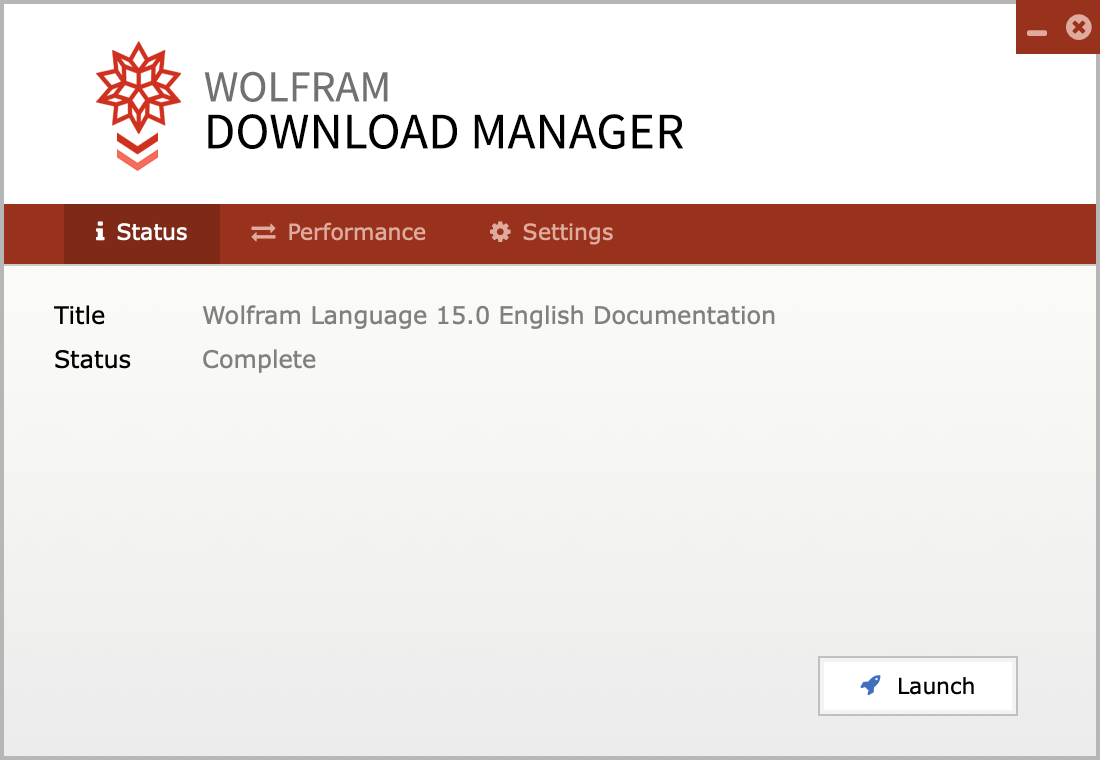
- Cliquez sur « Launch » pour installer la documentation Wolfram.
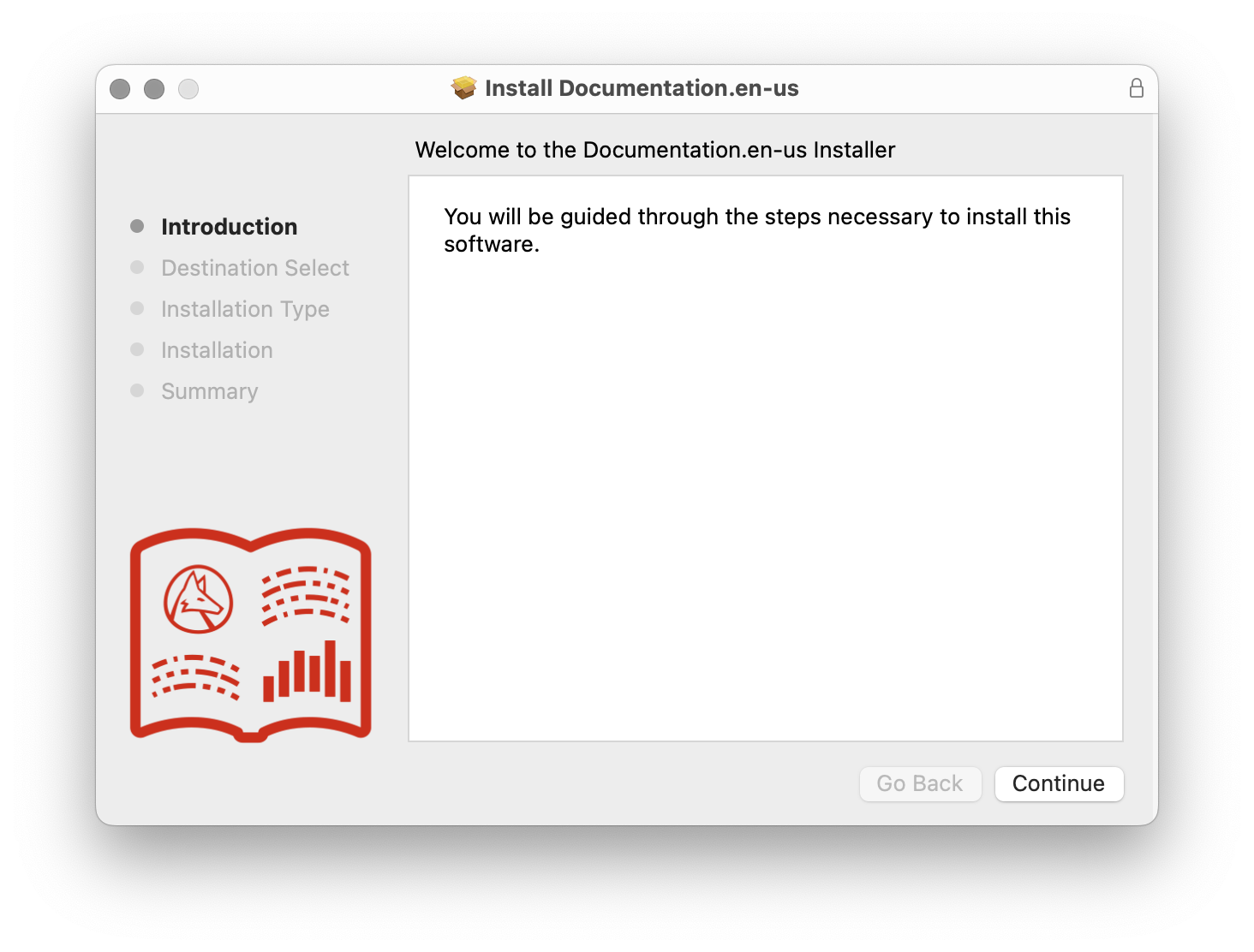
- Cliquez sur « Continue ».
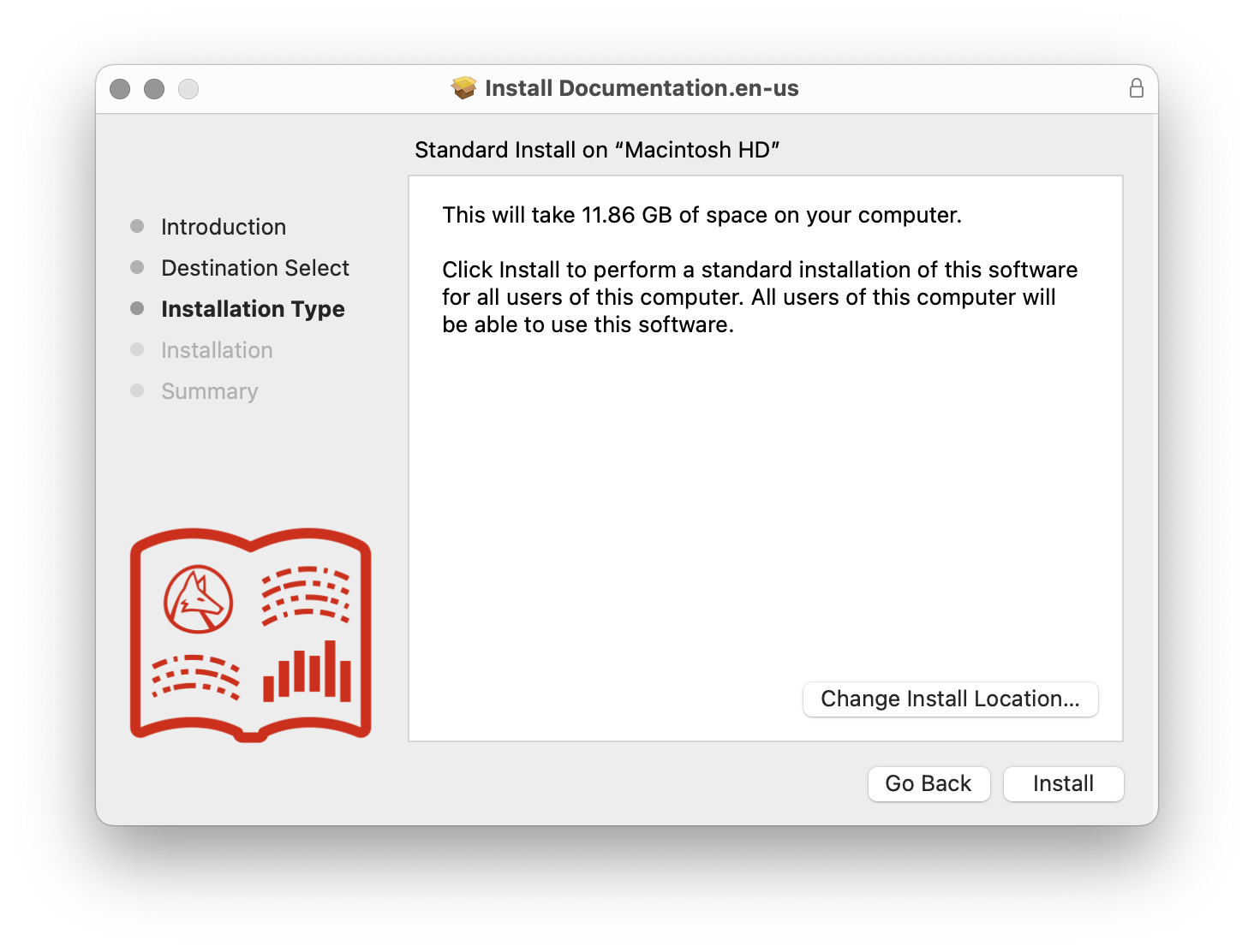
- Cliquez sur « Install » pour installer la documentation à l’emplacement par défaut.
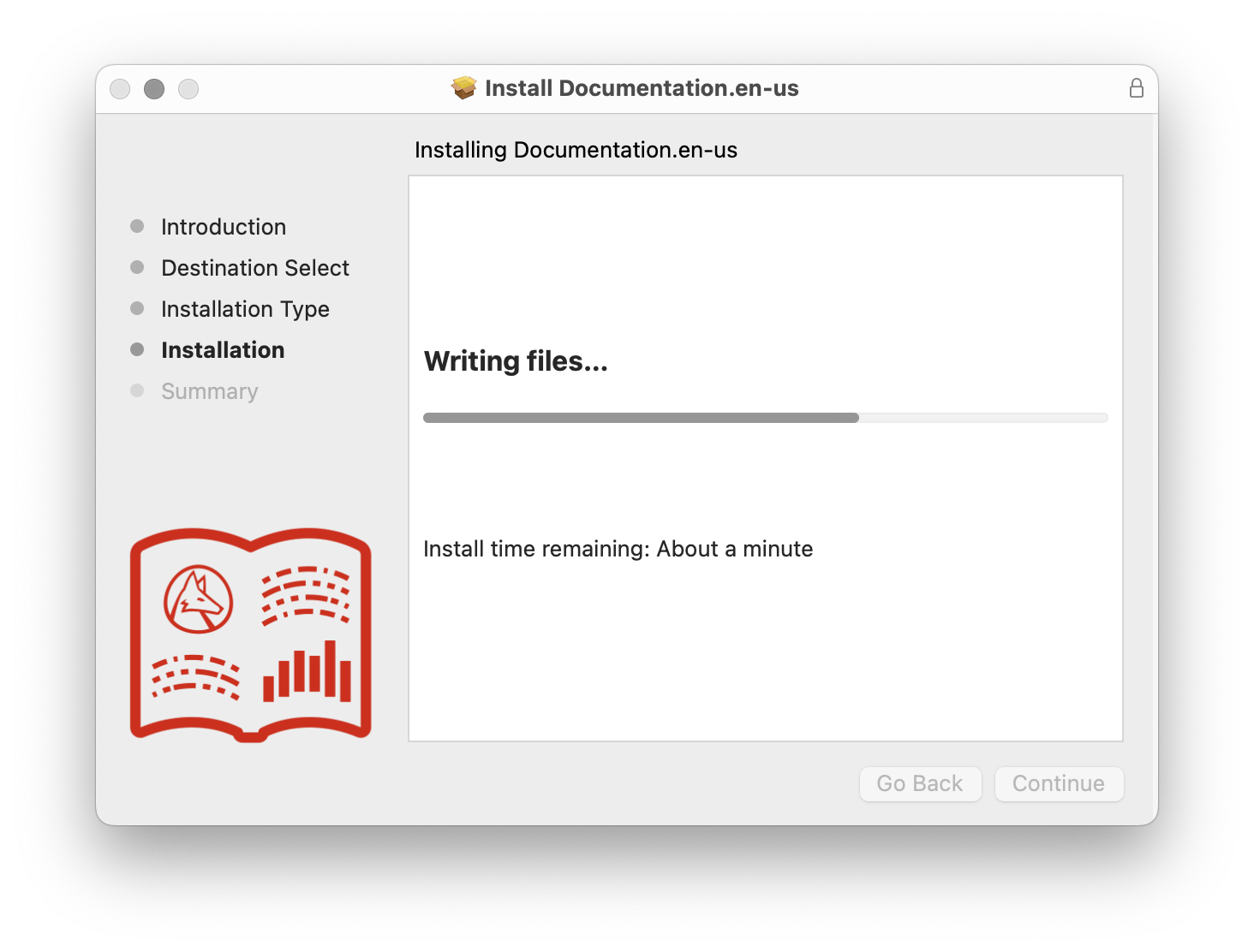
- Attendez la fin de l’installation.
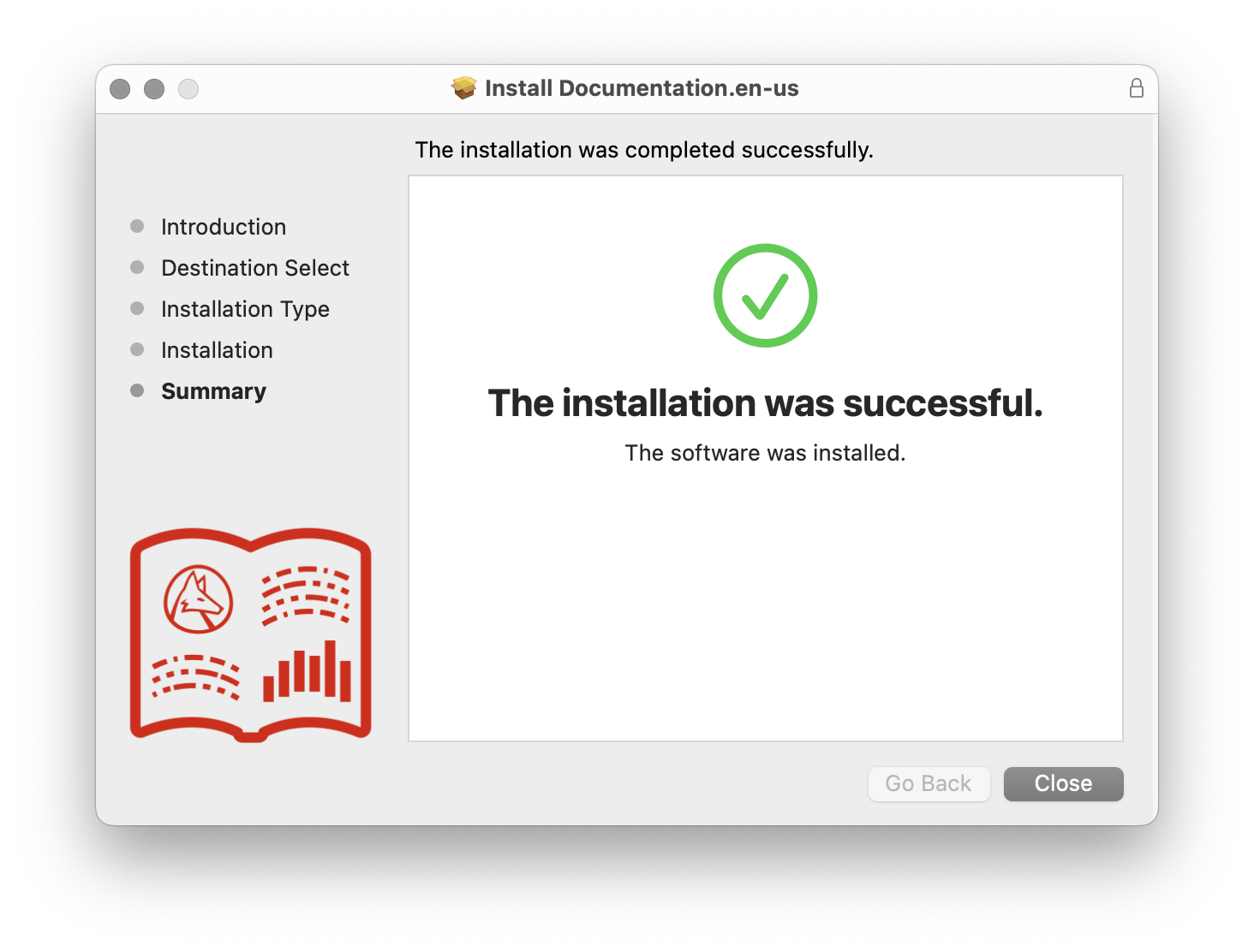
- Cliquez sur « Close » pour terminer l’installation de la documentation.
Installation de Wolfram
La fenêtre d’installation de Wolfram s’ouvre ensuite.
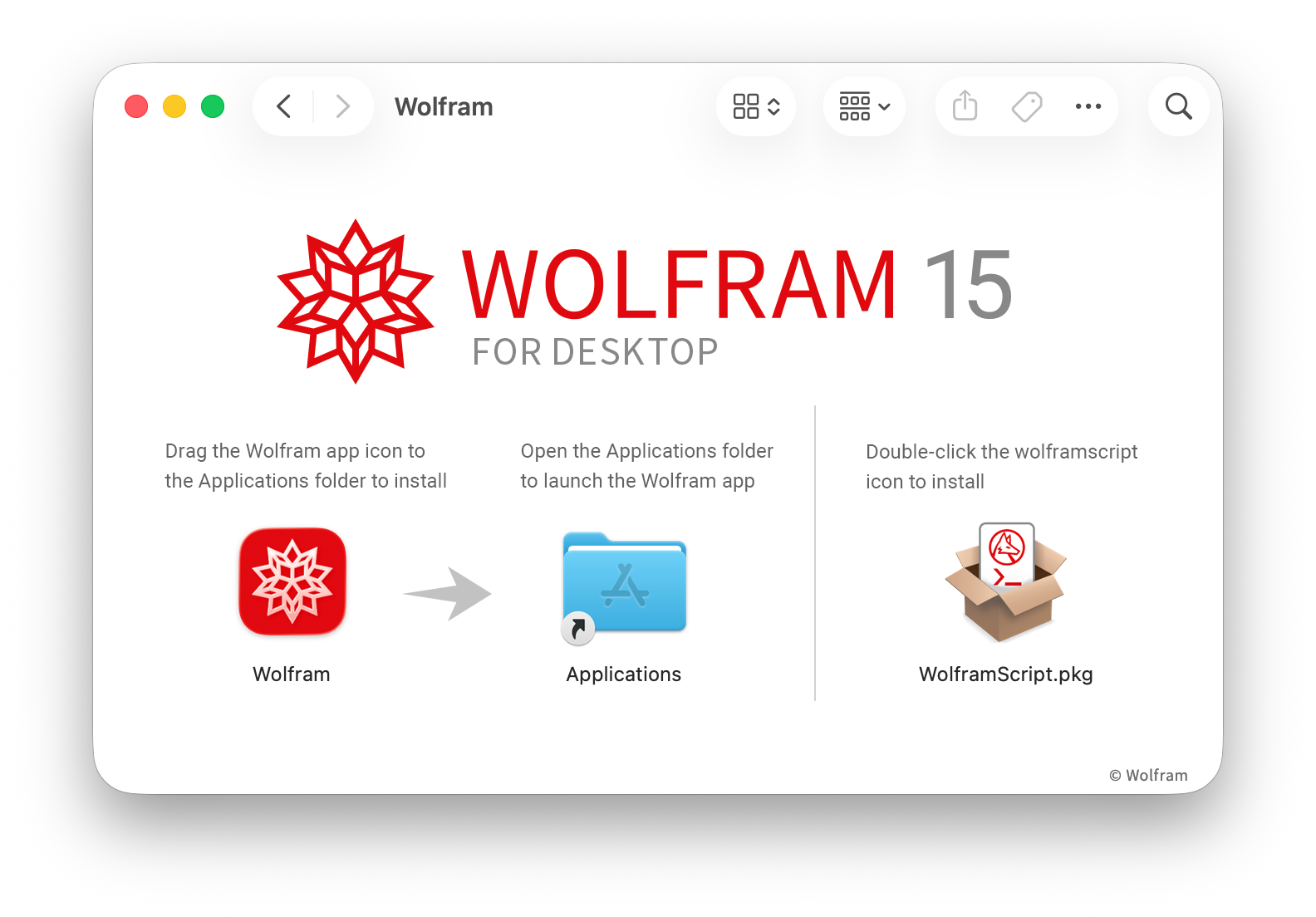
- Faites glisser Wolfram vers l’icône du dossier Applications.
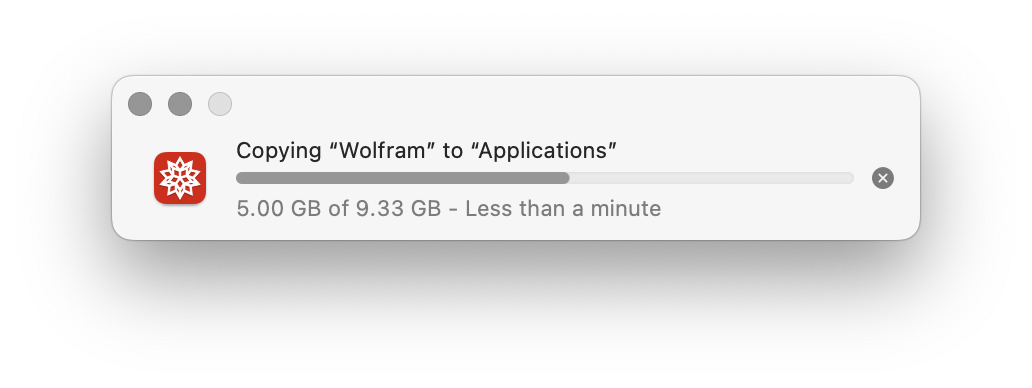
- Attendez la fin de l’installation.
Ensuite, activez votre produit Wolfram Desktop. Une fois activé, il apparaîtra dans « Preferences ► Product » (Préférences ► Produit).

Installation de wolframScript (facultatif)
Wolfram est également livré avec un programme d’installation facultatif de WolframScript.
- Retournez à la fenêtre d’installation de Wolfram.
- Double-cliquez sur l’icône wolframscript.pkg pour lancer le programme d’installation. La boîte de dialogue « Install » wolframScript s’affiche.

- Cliquez sur « Continue ».
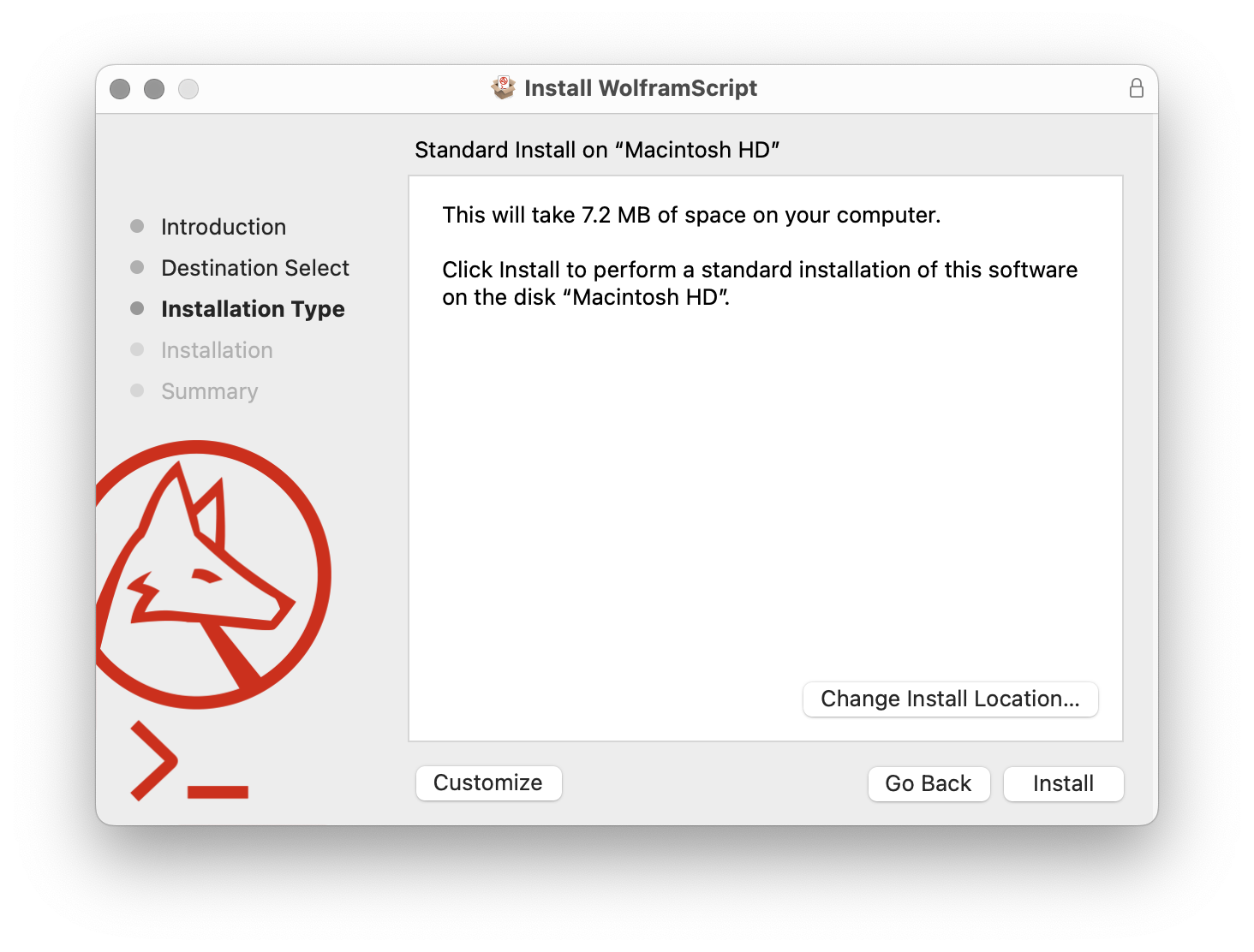
- Cliquez sur « Install » pour installer wolframScript à son emplacement par défaut.

- Cliquez sur « Close » pour fermer la fenêtre.
L’installation de wolframScript est maintenant terminée.
[English]
Contacter l'assistance
Vous avez une question sur la facturation, l'activation ou quelque chose de plus technique, nous sommes prêts à vous aider.


1-800-WOLFRAM (+1-217-398-0700 pour les appels internationaux)
Assistance clients
Du lundi au vendredi
De 8 h à 17 h, heure du Centre des États-Unis
- Enregistrement ou activation du produit
- Informations avant la vente et commande
- Aide à l'installation et au premier lancement
Assistance technique avancée (pour les clients admissibles)
Du lundi au jeudi
De 8 h à 19 h, heure du Centre des États-Unis
Le vendredi
De 8 h 30 à 10 h et de 11 h à 17 h, heure du Centre des États-Unis
- Assistance technique prioritaire
- Assistance produits par des experts Wolfram
- Aide avec la programmation en Wolfram Language
- Assistance installation avancée