macOS에서 Wolfram Local MCP Bridge를 사용하여 Wolfram MCP Service에 접근하는 방법
Wolfram Local MCP Bridge는 로컬 Model Context Protocol(MCP)을 통해 AI 애플리케이션이 Wolfram|Alpha, Wolfram 언어 및 Wolfram Knowledgebase에 접근할 수 있도록 해주지만, 원격 MCP 서버와 통신하거나 인증할 수 없는 AI 클라이언트에서만 사용하도록 설계되었습니다.
설정이 완료되면 이러한 앱은 정확한 계산과 지식 질의를 위해 Wolfram 기반 도구를 직접 사용할 수 있습니다.
다음 안내는 Wolfram MCP Service 프록시 애플리케이션을 설치하고, 클라이언트가 이에 연결되도록 구성하는 방법을 단계별로 설명합니다. macOS에서는 Claude와 Cursor를 자동으로 구성할 수 있습니다.
Wolfram MCP Service 애플리케이션 설정하기
-
Wolfram MCP Service 설치 프로그램을 다운로드합니다.

-
다운로드 폴더를 열고 설치 파일을 더블클릭합니다.

-
아이콘을 더블클릭하여 설치를 시작합니다.

-
설치 창에서 Continue를 클릭합니다.

-
Install을 클릭합니다.

-
설치가 완료될 때까지 기다립니다.

-
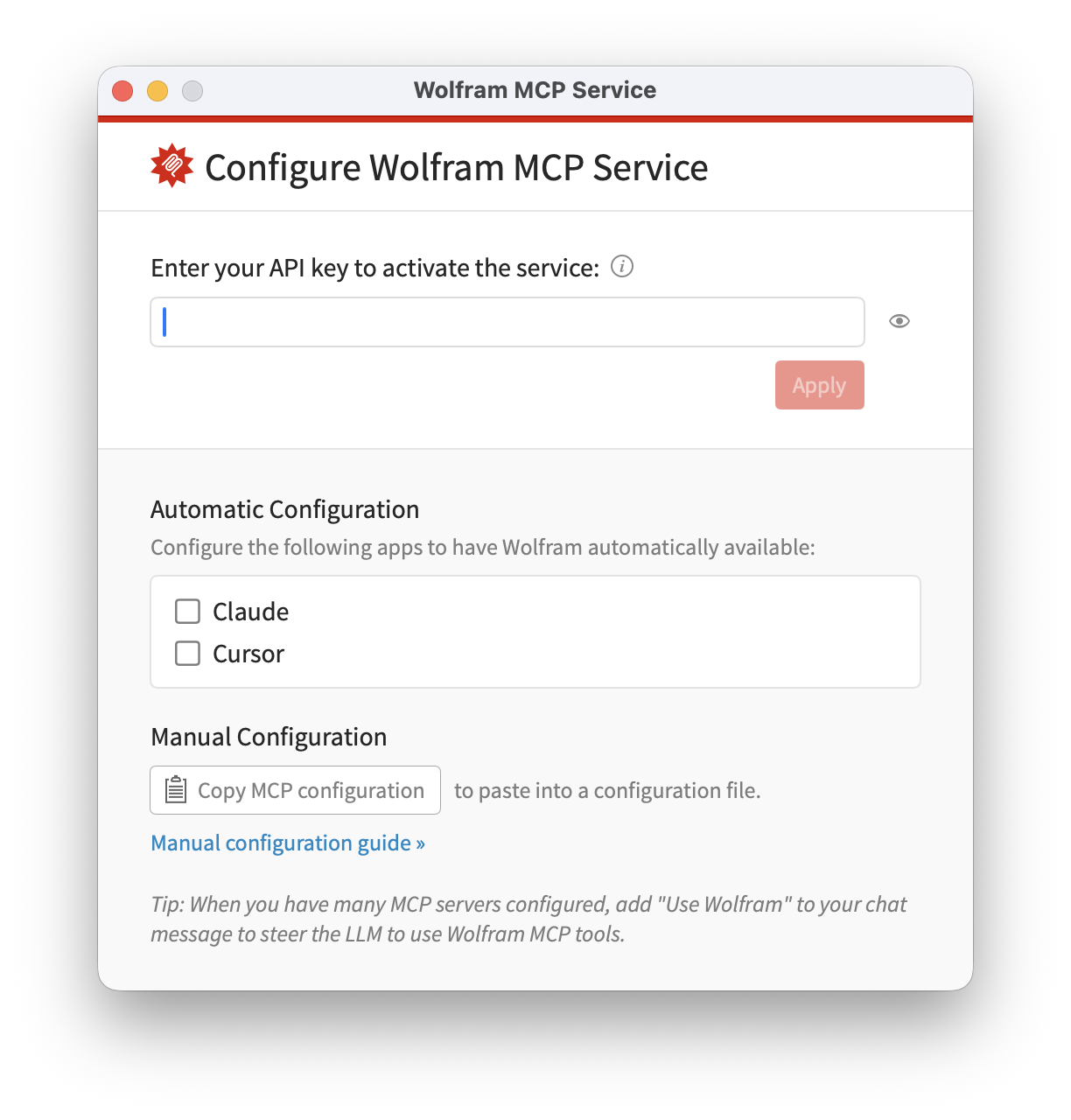
Applications 폴더에서 Wolfram MCP Service를 엽니다.
-
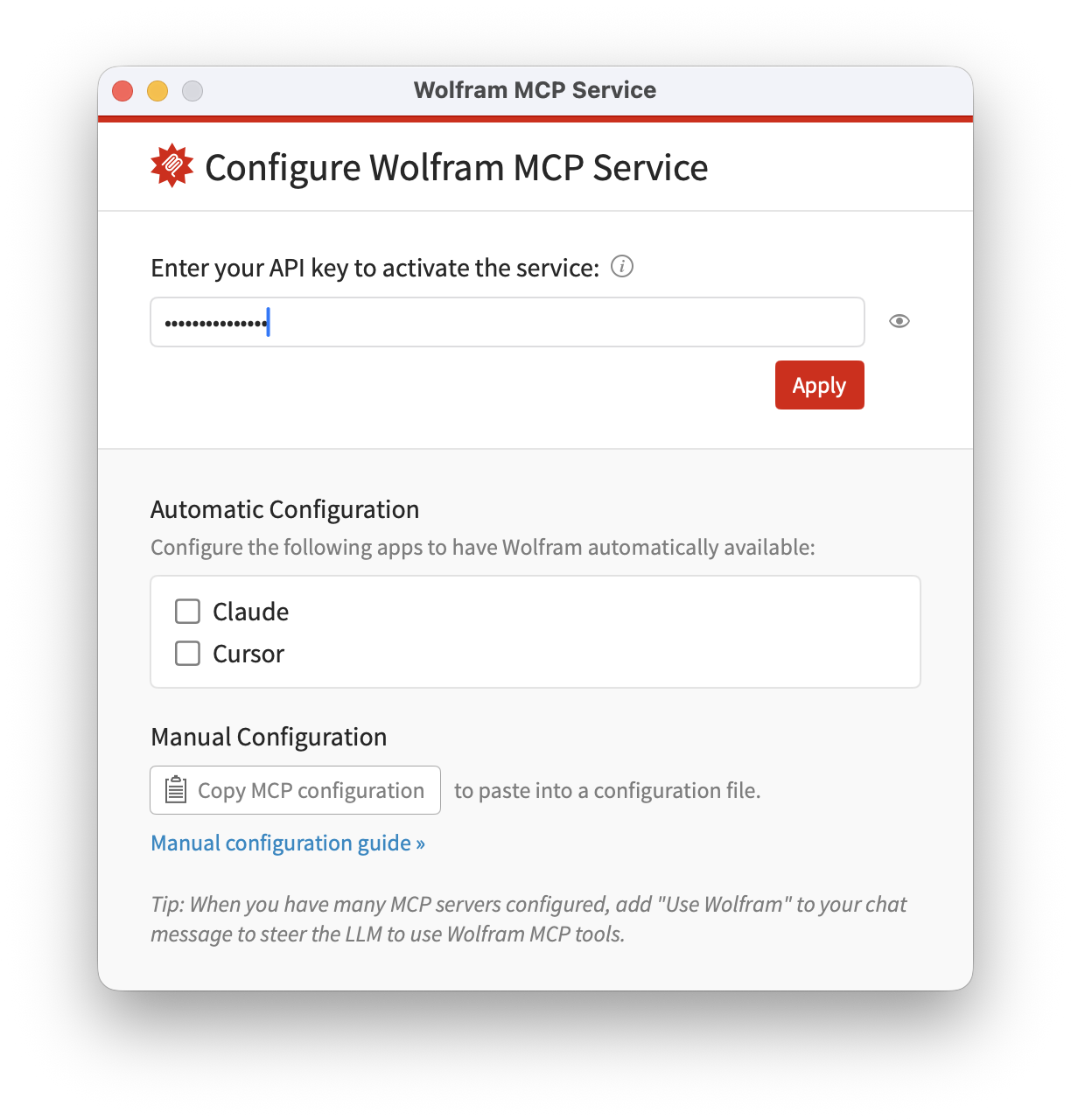
Wolfram API 키를 입력합니다.
-
클라이언트가 Automatic Configuration 상자에 표시되어 있다면, 다음의 Automatic Configuration 섹션으로 이동하여 설정을 완료합니다.
그렇지 않은 경우 Apply를 클릭한 후 아래 단계를 계속 진행합니다. - Copy MCP configuration을 클릭합니다.
-
LLM의 구성 파일 (예를 들어,
mcp.json또는config.json)을 엽니다. -
다음 구성을 추가합니다.
{
  "mcpServers": {
    "WolframTools": {
      "command": "/Applications/WolframMCPService.app/Contents/Resources/bin/mcp_server",
      "args": [],
      "env": {
        "WOLFRAM_AUTH_KEY": "<YOUR-WOLFRAM-API-KEY>"
      }
    }
  }
}
여기서
<YOUR-WOLFRAM-API-KEY>는 귀하의 Wolfram MCP Service API 키를 의미합니다. - 파일을 저장합니다.
- LLM 애플리케이션을 다시 시작합니다.
- MCP 연결이 정상적으로 작동하는지 확인하기 위해 테스트 질의를 실행합니다.
Automatic Configuration이 지원되는 경우 Wolfram Local MCP Bridge 애플리케이션 설정하기
- 아직 완료하지 않았다면, 위에 설명된 설치 및 API 키 설정의 1–8단계를 먼저 완료합니다.
-
Automatic Configuration 섹션에서 Claude 또는 Cursor를 선택합니다.
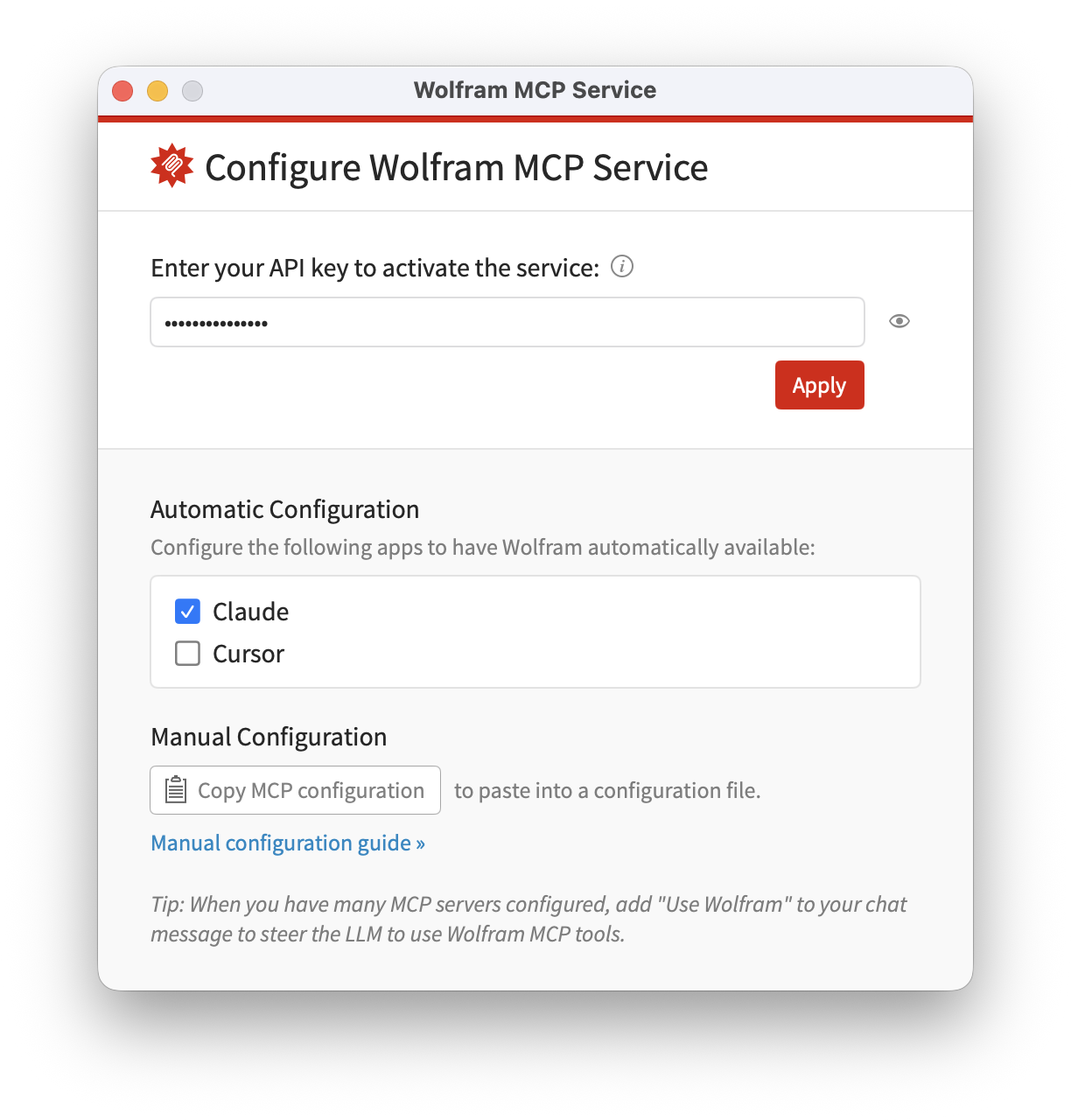
- 구성을 저장하려면 Apply를 클릭합니다.
Wolfram MCP Service 애플리케이션 테스트하기
여기에서는 Claude를 예시로 하여 설정이 성공적으로 완료되었는지 확인하는 방법을 설명합니다. 다른 AI 애플리케이션에서도 이에 상응하는 단계를 따릅니다.
-
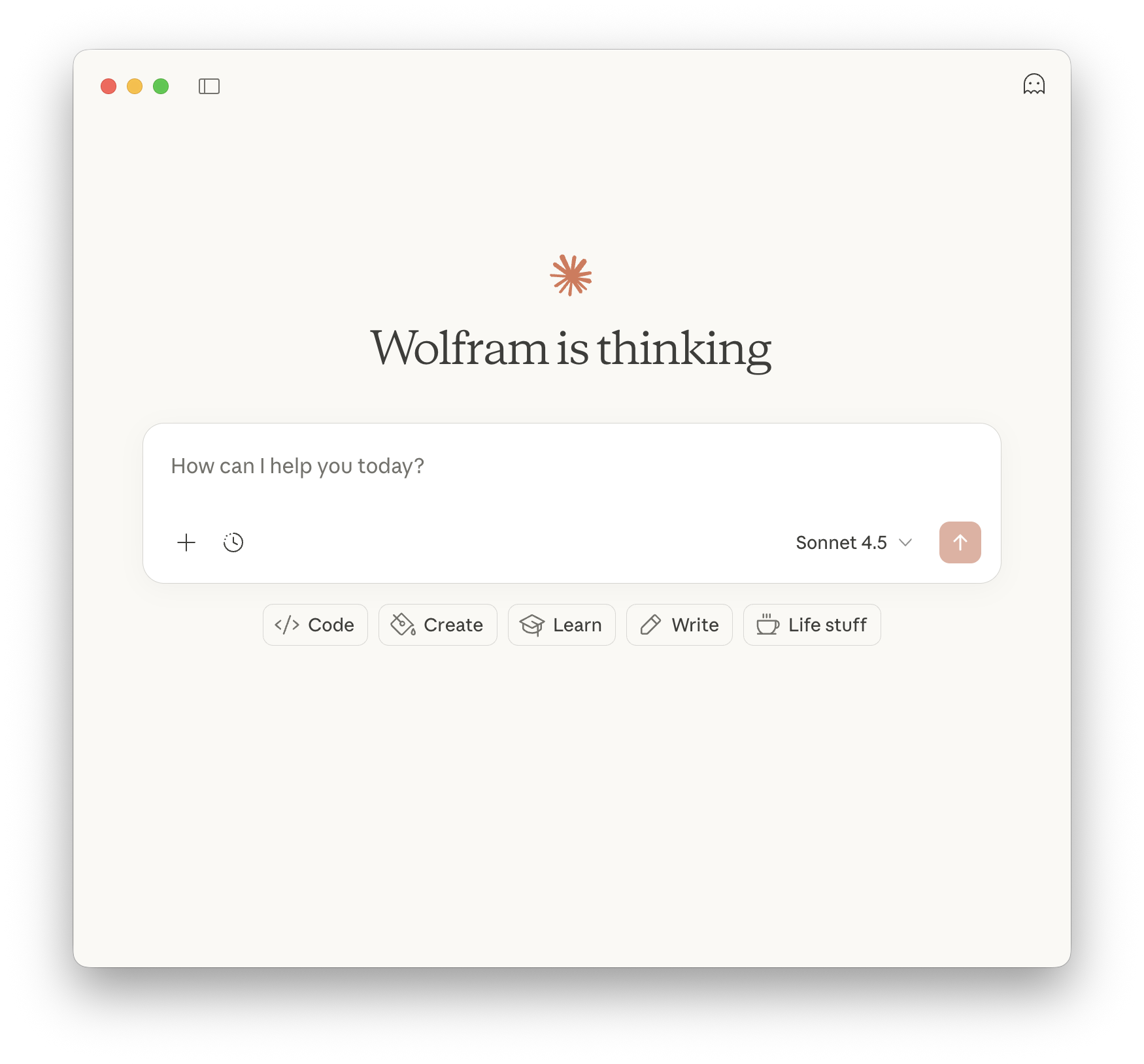
Claude Desktop을 엽니다.
-
Tools 메뉴를 열고 Connectors를 선택합니다.
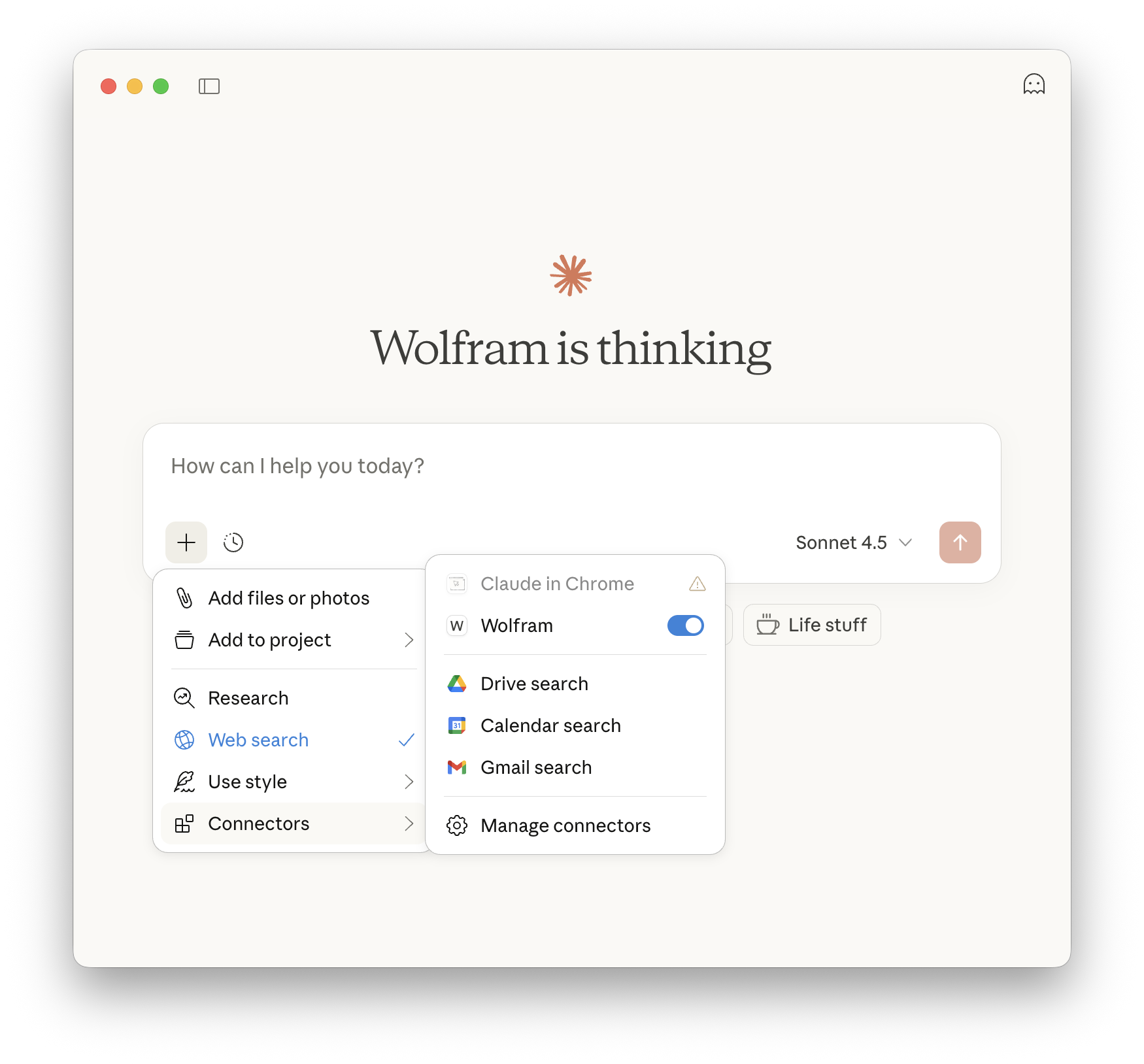
- Wolfram이 표시되어 있고 활성화 되어 있는지 확인합니다.
- 새 대화를 시작합니다.
-
Claude에게 Wolfram 기반의 간단한 질문을 해봅니다.
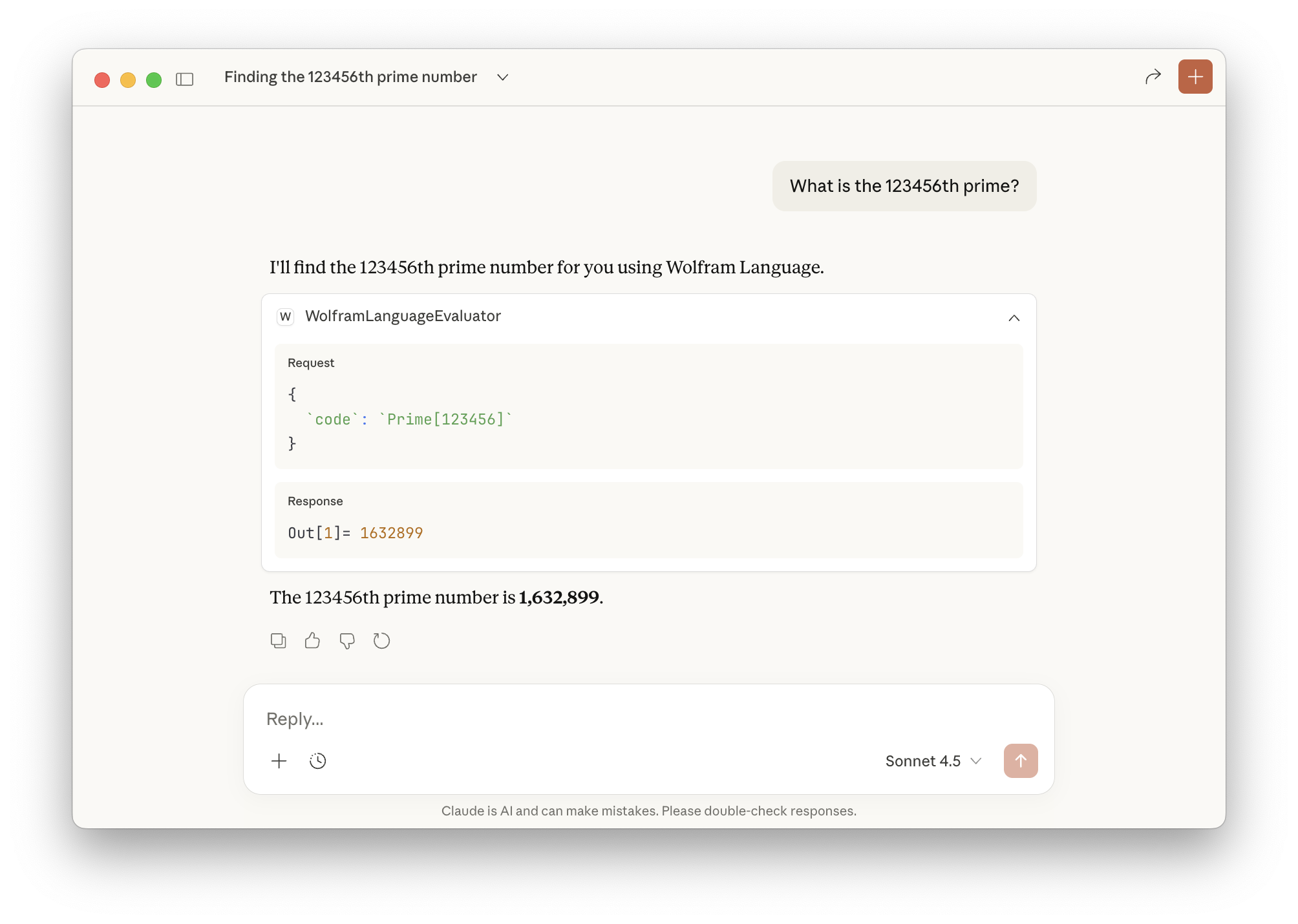
- Wolfram 도구를 사용하여 응답이 반환되는지 확인합니다.
[English]


1-800-WOLFRAM (국제 전화는 +1-217-398-0700)
고객 지원
월요일 - 금요일
8am–5pm 중부 표준시
- 제품 등록 및 동기화
- 구매 전 정보 및 주문
- 설치 및 동작
고급 기술지원 (해당 고객을 대상으로)
월요일 - 목요일
8am–7pm 중부 표준시
금요일
8:30–10am & 11am–5pm 중부 표준시
- 우선적 기술지원
- Wolfram 전문가들의 제품 지원
- Wolfram 프로그래밍
- 고급 설치 지원