Wolfram MCP Service를 원격 MCP 서버로 사용하는 방법
Wolfram MCP Service는 Model Context Protocol (MCP)을 사용하여 MCP 호환 AI 애플리케이션이 Wolfram|Alpha, Wolfram 언어, Wolfram Knowledgebase에 접근할 수 있도록 합니다.
대부분의 클라이언트는 Wolfram MCP Service에 직접 연결하고 인증할 수 있습니다. 이 문서에서는 그중 주요 클라이언트에 대한 설정 방법을 안내합니다.
일부 레거시 클라이언트는 인증이 필요한 원격 서버에 직접 연결하는 기능을 지원하지 않을 수 있습니다. 이러한 경우에는 Wolfram Local MCP Bridge 애플리케이션을 사용하여 Wolfram MCP Service의 기능에 접근합니다.
원격 MCP 서버에서 인증하기
클라이언트가 Wolfram MCP Service와 통신하도록 구성하려면 다음 정보가 필요합니다. 아래에 제공된 각 클라이언트별 안내와 함께 이 정보를 사용하여 접근을 활성화합니다.
Server URL
https://services.wolfram.com/api/mcp인증 방법
현재 인증은 HTTP 헤더를 통해서만 지원됩니다.
원격 MCP 서버로 전송되는 모든 요청에는 다음 헤더가 필요합니다.
Authorization: Bearer <YOUR_WOLFRAM_MCP_SERVICE_API_KEY>
여기서 <YOUR_WOLFRAM_MCP_SERVICE_API_KEY>는 귀하의 Wolfram MCP Service 구독에 연결된 API 키를 의미합니다.
클라이언트 구성하기
다음 클라이언트에 대한 구체적인 설정 안내가 제공됩니다.
- Antigravity
- Claude Desktop
- Cline
- Continue
- Cursor
- LibreChat
- OpenCode
- Windsurf
- Zed
목록에 사용하는 클라이언트가 없다면, 원격 MCP 서비스에 연결하는 방법은 해당 클라이언트의 공식 문서를 확인합니다.
일부 레거시 클라이언트는 인증 헤더를 사용하는 원격 연결을 지원하지 않을 수 있습니다. 이러한 경우에는 Wolfram Local MCP Bridge 애플리케이션을 사용하여 Wolfram MCP Service 기능에 접근합니다.
Antigravity
- VS Code에서 Antigravity를 엽니다.
- 에디터의 에이전트 패널 상단에 있는 “…” 드롭다운을 통해 MCP 스토어를 엽니다.
- Manage MCP Servers를 클릭합니다.
- View raw config를 클릭합니다.
- 사용자 지정 MCP 서버 구성으로
mcp_config.json파일을 수정합니다.
{
  "mcpServers": {
    "wolfram": {
      "serverUrl": "https://services.wolfram.com/api/mcp",
      "headers": {
        "Authorization": "Bearer <YOUR_WOLFRAM_MCP_SERVICE_API_KEY>",
        "Content-Type": "application/json"
      }
    }
  }
}
Claude Desktop
- Claude Desktop을 엽니다.
- Settings로 이동합니다.
- Developer를 선택합니다.
- MCP 구성 파일을 편집합니다.
- 다음 구성을 추가한 후 파일을 저장합니다.
{
  "mcpServers": {
    "wolfram": {
      "command": "C:\\Progra~1\\nodejs\\npx.cmd",
      "args": [
        "-y",
        "mcp-remote@latest",
        "https://services.wolfram.com/api/mcp",
        "--header",
        "Authorization: Bearer ${WOLFRAM_API_KEY}"
      ],
      "env": {
        "WOLFRAM_API_KEY": "<YOUR_WOLFRAM_MCP_SERVICE_API_KEY>"
      }
    }
  }
}
Cline
- VS Code에서 Cline을 엽니다.
- MCP Servers를 클릭합니다.
- Remote Servers 탭을 선택합니다.
- Edit Configuration 버튼을 클릭합니다.
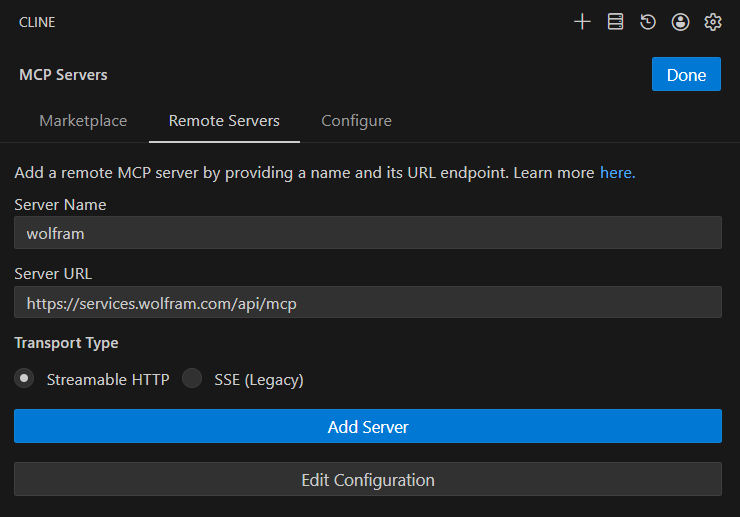
- 다음 구성을 추가하고 파일을 저장합니다.
{
  "mcpServers": {
    "wolfram": {
      "disabled": false,
      "timeout": 30,
      "type": "stdio",
      "command": "npx",
      "args": [
        "mcp-remote",
        "https://services.wolfram.com/api/mcp",
        "--header",
        "Authorization: Bearer ${WOLFRAM_API_KEY}"
      ],
      "env": {
        "WOLFRAM_API_KEY": "<YOUR_WOLFRAM_MCP_SERVICE_API_KEY>"
      },
      "autoApprove": []
    }
  }
}
Continue
- VS Code에서 Continue를 엽니다.
- 사용자 홈 폴더의
.continue/mcpServers디렉터리로 이동합니다. - 다음 구성을 추가하고 YAML 파일을 저장합니다.
name: Wolfram MCP
version: 0.0.1
schema: v1
mcpServers:
  - name: Wolfram
    command: npx
    args:
      - "-y"
      - "mcp-remote@latest"
      - "https://services.wolfram.com/api/mcp"
      - "--header"
      - "Authorization: Bearer <YOUR_WOLFRAM_MCP_SERVICE_API_KEY>"
Cursor
- Cursor를 엽니다.
- Tools & MCP를 클릭합니다.
- New MCP Server를 클릭합니다.
- 다음 구성을 추가하고 저장합니다.
{
  "mcpServers": {
    "wolfram": {
      "url": "https://services.wolfram.com/api/mcp",
      "headers": {
        "Authorization": "Bearer <YOUR_WOLFRAM_MCP_SERVICE_API_KEY>"
      }
    }
  }
}
LibreChat
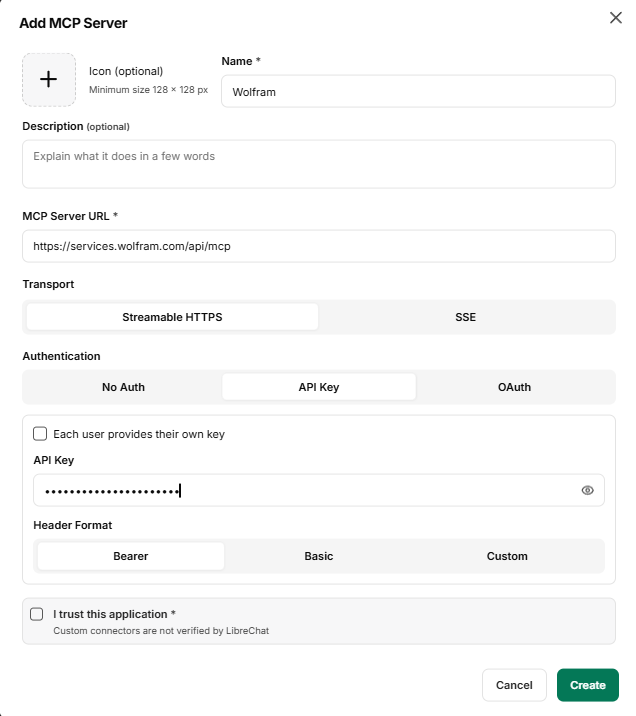
- LibreChat을 엽니다.
- MCP Settings를 엽니다.
- + 아이콘을 클릭하여 새 MCP 서버를 추가합니다.
- 아래 표시된 대로 구성 세부 정보를 입력합니다.
- I trust this application을 활성화합니다.
- Create를 클릭하여 구성을 저장합니다.
Name: Wolfram
MCP Server URL: https://services.wolfram.com/api/mcp
Transport: Streamable HTTPS
Authentication: API Key
API Key: <YOUR_WOLFRAM_MCP_SERVICE_API_KEY>
Header Format: Bearer
OpenCode
%USERPROFILE%\.config\opencode\opencode.jsonc로 이동합니다.- 구성 파일을 편집합니다.
- 다음 Wolfram MCP 구성을 추가합니다.
- 파일을 저장합니다.
- OpenCode를 재시작합니다.
- MCP 탭의 Status에서 서버가 표시되는지 확인합니다.
{
  "$schema": "https://opencode.ai/config.json",
  "mcp": {
    "wolfram": {
      "type": "remote",
      "url": "https://services.wolfram.com/api/mcp",
      "enabled": true,
      "oauth": false,
      "headers": {
        "Authorization": "Bearer <YOUR_WOLFRAM_MCP_SERVICE_API_KEY>"
      }
    }
  }
}Windsurf
- Windsurf를 엽니다.
%USERPROFILE%\.codeium\windsurf\mcp_config.json로 이동합니다.- 다음 구성을 추가하고 파일을 저장합니다.
{
  "mcpServers": {
    "wolfram": {
      "command": "npx",
      "args": [
        "mcp-remote",
        "https://services.wolfram.com/api/mcp",
        "--header",
        "Authorization: Bearer ${WOLFRAM_API_KEY}"
      ],
      "env": {
        "WOLFRAM_API_KEY": "<YOUR_WOLFRAM_MCP_SERVICE_API_KEY>"
      }
    }
  }
}
Zed
- Zed를 엽니다.
- Agent Panel을 엽니다.
- MCP Servers를 클릭합니다.
- Add Custom Server…를 선택합니다.
- 다음 구성을 추가하고 변경 사항을 저장합니다.
{
  "wolfram": {
    "command": "C:\\Progra~1\\nodejs\\npx.cmd",
    "args": [
      "-y",
      "mcp-remote@latest",
      "https://services.wolfram.com/api/mcp",
      "--header",
      "Authorization: Bearer ${WOLFRAM_API_KEY}"
    ],
    "env": {
      "WOLFRAM_API_KEY": "<YOUR_WOLFRAM_MCP_SERVICE_API_KEY>"
    }
  }
}[English]


1-800-WOLFRAM (국제 전화는 +1-217-398-0700)
고객 지원
월요일 - 금요일
8am–5pm 중부 표준시
- 제품 등록 및 동기화
- 구매 전 정보 및 주문
- 설치 및 동작
고급 기술지원 (해당 고객을 대상으로)
월요일 - 목요일
8am–7pm 중부 표준시
금요일
8:30–10am & 11am–5pm 중부 표준시
- 우선적 기술지원
- Wolfram 전문가들의 제품 지원
- Wolfram 프로그래밍
- 고급 설치 지원