Wie kann ich den Wolfram MCP-Service als Remote-MCP-Server verwenden?
Der Wolfram MCP Service ermöglicht MCP-kompatiblen KI-Anwendungen den Zugriff auf Wolfram|Alpha, die Wolfram Language und die Wolfram Knowledgebase über das Model Context Protocol (MCP).
Die meisten Clients können sich direkt mit dem Wolfram MCP Service verbinden und authentifizieren. Dieser Artikel enthält Einrichtungsanleitungen für eine wichtige Auswahl dieser Clients.
Einige ältere Clients unterstützen möglicherweise keine direkte Verbindung zu einem Remote-Server mit Authentifizierung. Für diese Clients verwenden Sie bitte die Wolfram Local MCP Bridge-Anwendung, um auf die Funktionen des Wolfram MCP Service zuzugreifen.
Authentifizierung beim Remote-MCP-Server
Die folgenden Informationen werden benötigt, um Ihren Client für die Kommunikation mit dem Wolfram MCP Service zu konfigurieren. Verwenden Sie diese zusammen mit den spezifischen Anweisungen für Ihren gewählten Client.
Server URL
https://services.wolfram.com/api/mcpAuthentifizierungsmethode
Die Authentifizierung wird derzeit ausschließlich über HTTP-Header unterstützt.
Folgender Header ist für jede Anfrage an den Remote-MCP-Server erforderlich:
Authorization: Bearer <YOUR_WOLFRAM_MCP_SERVICE_API_KEY>
wobei <YOUR_WOLFRAM_MCP_SERVICE_API_KEY> den API-Schlüssel Ihres Wolfram MCP Service-Abo bezeichnet.
Client konfigurieren
Spezifische Anweisungen zur Konfiguration sind für folgende Clients verfügbar:
Falls Ihr Client hier nicht aufgeführt ist, lesen Sie bitte die Dokumentation Ihres Clients für Anweisungen zur Verbindung mit einem Remote-MCP-Service.
Einige ältere Clients unterstützen möglicherweise keine Remote-Verbindung mit Authentifizierungs-Headern. Verwenden Sie für diese die Wolfram Local MCP Bridge-Anwendung, um die Funktionen des Wolfram MCP Service nuzten zu können.
Antigravity
- Öffnen Sie Antigravity.
- Öffnen Sie den MCP-Store über das “…” oben im Agent-Panel des Editors.
- Klicken Sie auf Manage MCP Servers.
- Klicken Sie auf View raw config, um die Rohkonfiguration anzusehen.
- Passen Sie die
mcp_config.jsonmit Ihrer benutzerdefinierten MCP-Server-Konfiguration an.
{
  "mcpServers": {
    "wolfram": {
      "serverUrl": "https://services.wolfram.com/api/mcp",
      "headers": {
        "Authorization": "Bearer <YOUR_WOLFRAM_MCP_SERVICE_API_KEY>",
        "Content-Type": "application/json"
      }
    }
  }
}
Claude Desktop
- Öffnen Sie Claude Desktop.
- Gehen Sie zu Settings.
- Wählen Sie Developer.
- Bearbeiten Sie die MCP-Konfigurationsdatei.
- Fügen Sie die folgende Konfiguration hinzu und speichern Sie die Datei.
{
  "mcpServers": {
    "wolfram": {
      "command": "C:\\Progra~1\\nodejs\\npx.cmd",
      "args": [
        "-y",
        "mcp-remote@latest",
        "https://services.wolfram.com/api/mcp",
        "--header",
        "Authorization: Bearer ${WOLFRAM_API_KEY}"
      ],
      "env": {
        "WOLFRAM_API_KEY": "<YOUR_WOLFRAM_MCP_SERVICE_API_KEY>"
      }
    }
  }
}
Cline
- Öffnen Sie Cline in VS Code.
- Klicken Sie auf MCP Servers.
- Wählen Sie den Reiter Remote Servers.
- Klicken Sie auf die Schaltfläche Edit Configuration, um die Konfiguration zu bearbeiten.
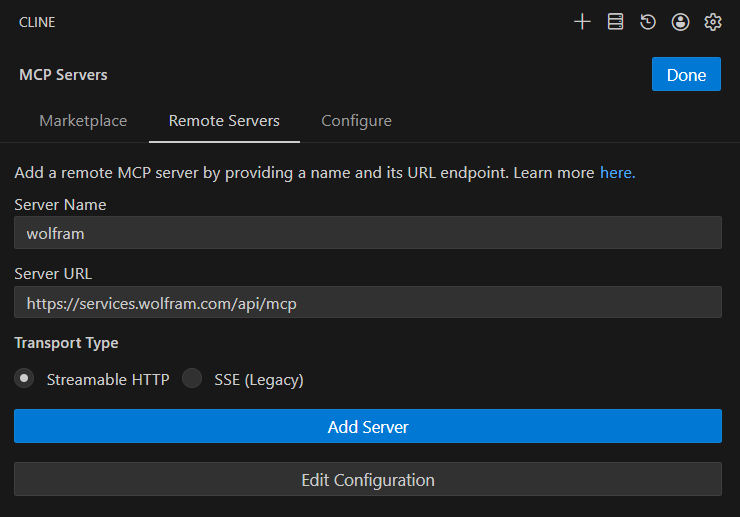
- Fügen Sie die folgende Konfiguration hinzu und speichern Sie die Datei.
{
  "mcpServers": {
    "wolfram": {
      "disabled": false,
      "timeout": 30,
      "type": "stdio",
      "command": "npx",
      "args": [
        "mcp-remote",
        "https://services.wolfram.com/api/mcp",
        "--header",
        "Authorization: Bearer ${WOLFRAM_API_KEY}"
      ],
      "env": {
        "WOLFRAM_API_KEY": "<YOUR_WOLFRAM_MCP_SERVICE_API_KEY>"
      },
      "autoApprove": []
    }
  }
}
Codex
- Öffnen Sie Codex in VS Code.
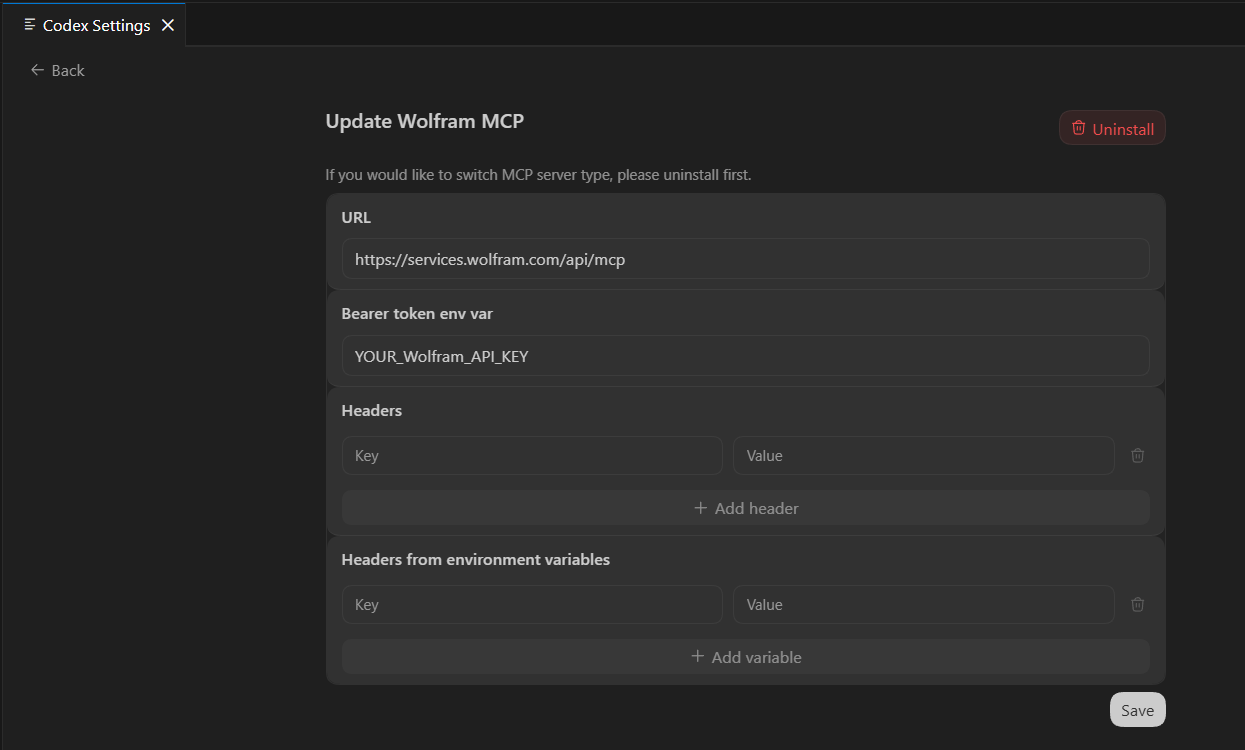
- Gehen Sie zu Settings und öffnen Sie den Abschnitt MCP Settings.
- Fügen Sie die folgende Konfiguration hinzu und speichern Sie die Änderungen.
Continue
- Öffnen Sie Continue in VS Code.
- Navigieren Sie zum Verzeichnis
.continue/mcpServersin Ihrem Benutzer-Stammordner. - Fügen Sie die folgende Konfiguration hinzu und speichern Sie die YAML-Datei.
name: Wolfram MCP
version: 0.0.1
schema: v1
mcpServers:
  - name: Wolfram
    command: npx
    args:
      - "-y"
      - "mcp-remote@latest"
      - "https://services.wolfram.com/api/mcp"
      - "--header"
      - "Authorization: Bearer <YOUR_WOLFRAM_MCP_SERVICE_API_KEY>"
Cursor
- Öffnen Sie Cursor.
- Klicken Sie auf Tools & MCP.
- Klicken Sie auf New MCP Server.
- Fügen Sie die folgende Konfiguration hinzu und speichern Sie sie.
{
  "mcpServers": {
    "wolfram": {
      "url": "https://services.wolfram.com/api/mcp",
      "headers": {
        "Authorization": "Bearer <YOUR_WOLFRAM_MCP_SERVICE_API_KEY>"
      }
    }
  }
}
LibreChat
- Öffnen Sie LibreChat.
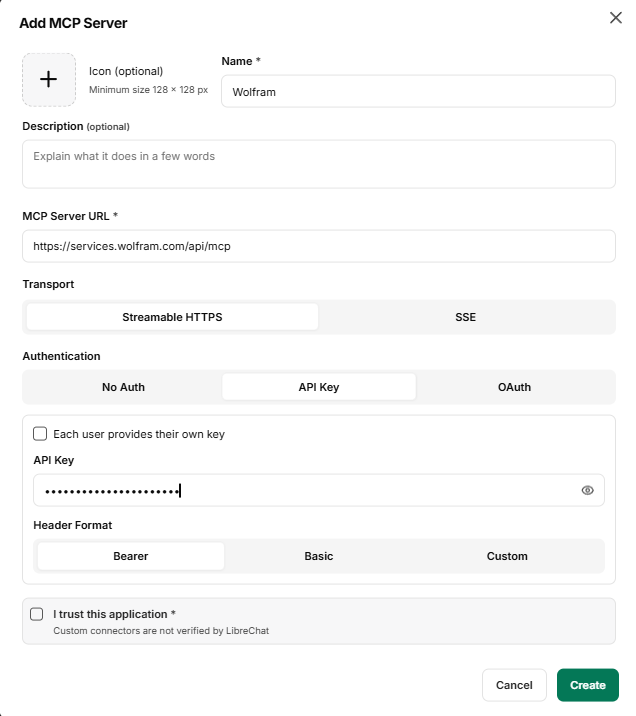
- Öffnen Sie mit MCP Settings die MCP-Einstellungen.
- Klicken Sie auf das +-Symbol, um einen neuen MCP-Server hinzuzufügen.
- Geben Sie die folgenden Konfigurationsdetails ein:
- Aktivieren Sie I trust this application.
- Klicken Sie auf Create, um die Konfiguration zu speichern.
Name: Wolfram
MCP Server URL: https://services.wolfram.com/api/mcp
Transport: Streamable HTTPS
Authentication: API Key
API Key: <YOUR_WOLFRAM_MCP_SERVICE_API_KEY>
Header Format: Bearer
OpenCode
- Navigieren Sie zu
%USERPROFILE%\.config\opencode\opencode.jsonc. - Bearbeiten Sie die Konfigurationsdatei.
- Fügen Sie die folgende Wolfram-MCP-Konfiguration hinzu.
- Speichern Sie die Datei.
- Starten Sie OpenCode neu.
- Überprüfen Sie, ob der Server im MCP-Reiter unter MCP unter Status angezeigt wird.
{
  "$schema": "https://opencode.ai/config.json",
  "mcp": {
    "wolfram": {
      "type": "remote",
      "url": "https://services.wolfram.com/api/mcp",
      "enabled": true,
      "oauth": false,
      "headers": {
        "Authorization": "Bearer <YOUR_WOLFRAM_MCP_SERVICE_API_KEY>"
      }
    }
  }
}Windsurf
- Öffnen Sie Windsurf.
- Navigieren Sie zu
%USERPROFILE%\.codeium\windsurf\mcp_config.json. - Fügen Sie die folgende Konfiguration hinzu und speichern Sie die Datei.
{
  "mcpServers": {
    "wolfram": {
      "command": "npx",
      "args": [
        "mcp-remote",
        "https://services.wolfram.com/api/mcp",
        "--header",
        "Authorization: Bearer ${WOLFRAM_API_KEY}"
      ],
      "env": {
        "WOLFRAM_API_KEY": "<YOUR_WOLFRAM_MCP_SERVICE_API_KEY>"
      }
    }
  }
}
Zed
- Öffnen Sie Zed.
- Öffnen Sie das Agent Panel.
- Klicken Sie auf MCP Servers.
- Wählen Sie Add Custom Server…, um einen benutzerdefinierten Server hinzuzufügen.
- Fügen Sie die folgende Konfiguration hinzu und speichern Sie die Änderungen.
{
  "wolfram": {
    "command": "C:\\Progra~1\\nodejs\\npx.cmd",
    "args": [
      "-y",
      "mcp-remote@latest",
      "https://services.wolfram.com/api/mcp",
      "--header",
      "Authorization: Bearer ${WOLFRAM_API_KEY}"
    ],
    "env": {
      "WOLFRAM_API_KEY": "<YOUR_WOLFRAM_MCP_SERVICE_API_KEY>"
    }
  }
}[English]
Support kontaktieren
Egal, ob Sie eine Frage zur Rechnung, Aktivierung oder zu einer technischen Angelegenheit haben, wir sind da, um Ihnen zu helfen.


1-800-WOLFRAM (+1-217-398-0700 für internationale Anrufer)
Kundendienst
Montag–Freitag
8:00–17:00 US Central Time
- Produktregistrierung oder Aktivierung
- Kaufinformationen und Bestellung
- Hilfe beim Installieren und Starten
Erweiterter technischer Support (für berechtigte Kunden)
Montag–Donnerstag
8:00–19:00 US Central Time
Freitag
8:30–10:00 & 11:00–17:00 US Central Time
- Technischer Priority-Support
- Produktassistenz von Wolfram-Experten
- Hilfe beim Programmieren mit der Wolfram Language
- Erweiterter Support beim Installieren