Comment utiliser le service MCP de Wolfram en tant que serveur MCP distant ?
Le service MCP de Wolfram permet aux applications d’IA compatibles avec MCP d’accéder à Wolfram|Alpha, Wolfram Language et Wolfram Knowledgebase à l’aide du protocole MCP (Model Context Protocol).
La plupart des clients peuvent se connecter et s’authentifier directement auprès du service MCP de Wolfram. Cet article fournit des consignes de configuration pour un certain nombre d’entre eux.
Il se peut que certains clients hérités ne prennent pas en charge les connexions à distance avec en-têtes d’authentification. Dans ce cas, utilisez l’application du pont MCP local de Wolfram afin d’accéder aux fonctionnalités du service MCP de Wolfram.
Authentification dans le serveur MCP distant
Les informations suivantes seront nécessaires pour configurer votre client afin qu’il puisse communiquer avec le service MCP de Wolfram. Utilisez-les conjointement avec les consignes spécifiques à votre client ci-dessous pour activer l’accès.
URL du serveur
https://services.wolfram.com/api/mcpMéthode d’authentification
L’authentification est actuellement prise en charge uniquement via les en-têtes HTTP.
L’en-tête suivant est requis pour chaque requête envoyée au serveur MCP distant :
Authorization: Bearer <YOUR_WOLFRAM_MCP_SERVICE_API_KEY>
où <YOUR_WOLFRAM_MCP_SERVICE_API_KEY> désigne la clé API associée à votre abonnement au service MCP de Wolfram.
Configuration du client
Des consignes spécifiques pour configurer votre client sont fournies pour :
Si vous ne trouvez pas votre client ici, consultez la documentation de votre client pour obtenir des consignes sur la connexion à un service MCP distant.
Il se peut que certains clients hérités ne prennent pas en charge les connexions à distance avec en-têtes d’authentification. Dans ce cas, utilisez l’application du pont MCP local de Wolfram afin d’accéder aux fonctionnalités du service MCP de Wolfram.
Antigravity
- Ouvrez Antigravity.
- Ouvrez la boutique MCP via le menu déroulant «…» situé en haut du panneau d’agent de l’éditeur.
- Cliquez sur Manage MCP Servers (Gérer les serveurs MCP).
- Cliquez sur View raw config (Afficher la configuration brute).
- Modifiez le fichier
mcp_config.jsonavec votre configuration de serveur MCP personnalisée.
{
  "mcpServers": {
    "wolfram": {
      "serverUrl": "https://services.wolfram.com/api/mcp",
      "headers": {
        "Authorization": "Bearer <YOUR_WOLFRAM_MCP_SERVICE_API_KEY>",
        "Content-Type": "application/json"
      }
    }
  }
}
Claude Desktop
- Ouvrez Claude Desktop.
- Allez dans Settings (Paramètres).
- Sélectionnez Developer (Développeur).
- Modifiez le fichier de configuration MCP.
- Ajoutez la configuration suivante et enregistrez le fichier.
{
  "mcpServers": {
    "wolfram": {
      "command": "C:\\Progra~1\\nodejs\\npx.cmd",
      "args": [
        "-y",
        "mcp-remote@latest",
        "https://services.wolfram.com/api/mcp",
        "--header",
        "Authorization: Bearer ${WOLFRAM_API_KEY}"
      ],
      "env": {
        "WOLFRAM_API_KEY": "<YOUR_WOLFRAM_MCP_SERVICE_API_KEY>"
      }
    }
  }
}
Cline
- Ouvrez Cline dans VS Code.
- Cliquez sur MCP Servers (Serveurs MCP).
- Sélectionnez l’onglet Remote Servers (Serveurs distants).
- Cliquez sur le bouton Edit Configuration (Modifier la configuration).
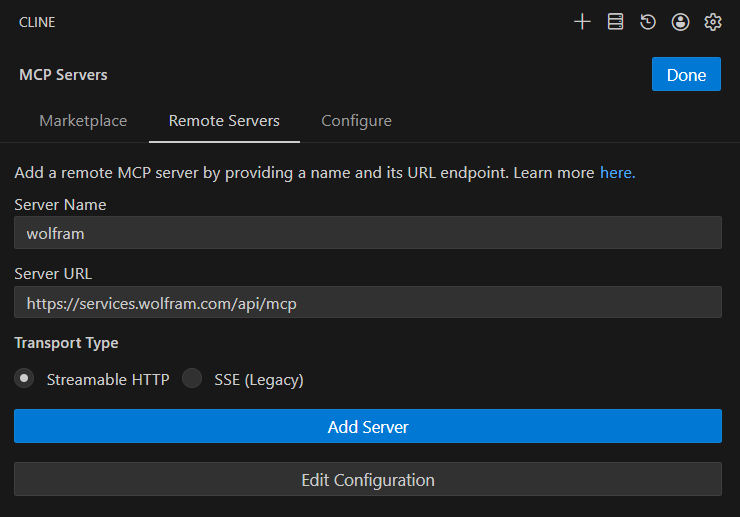
- Ajoutez la configuration suivante et enregistrez le fichier.
{
  "mcpServers": {
    "wolfram": {
      "disabled": false,
      "timeout": 30,
      "type": "stdio",
      "command": "npx",
      "args": [
        "mcp-remote",
        "https://services.wolfram.com/api/mcp",
        "--header",
        "Authorization: Bearer ${WOLFRAM_API_KEY}"
      ],
      "env": {
        "WOLFRAM_API_KEY": "<YOUR_WOLFRAM_MCP_SERVICE_API_KEY>"
      },
      "autoApprove": []
    }
  }
}
Codex
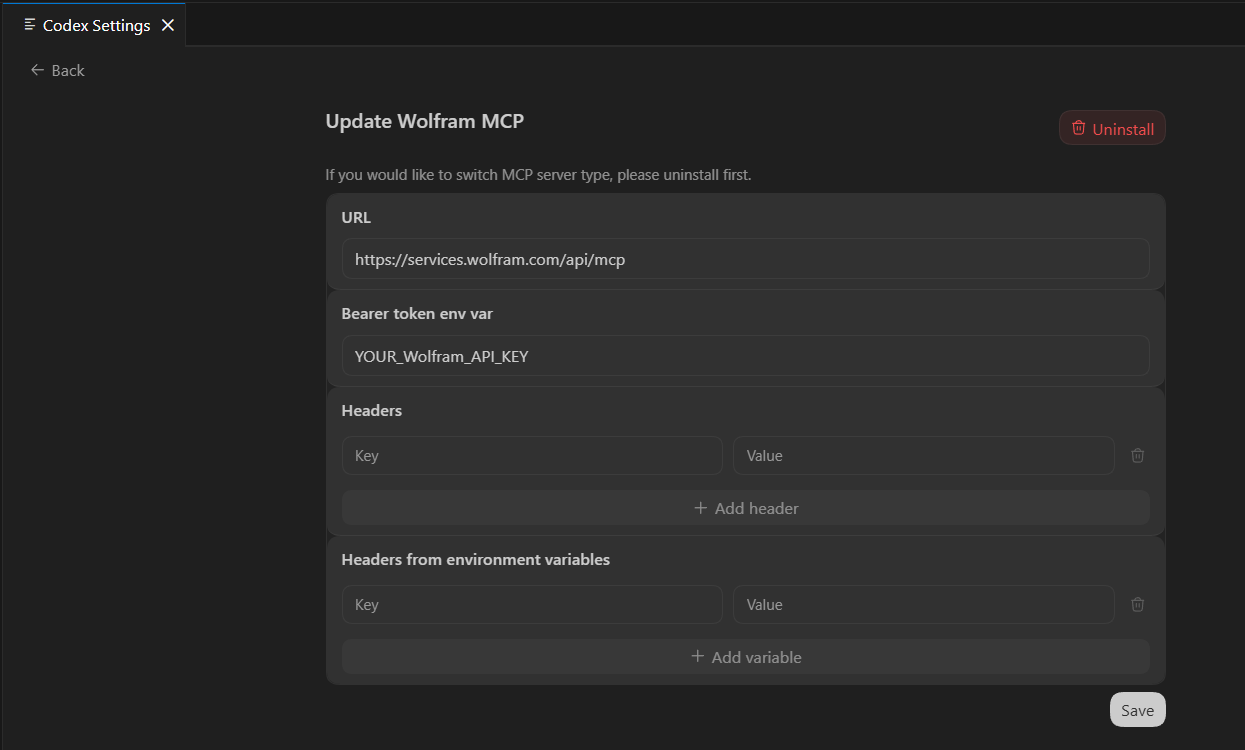
- Ouvrez Codex dans VS Code.
- Allez dans Settings (Paramètres), puis ouvrez la section des paramètres MCP dans MCP Settings.
- Ajoutez la configuration suivante et enregistrez les modifications.
Continue
- Ouvrez Continue dans VS Code.
- Accédez au répertoire
.continue/mcpServersdans votre dossier utilisateur. - Ajoutez la configuration suivante et enregistrez le fichier YAML.
name: Wolfram MCP
version: 0.0.1
schema: v1
mcpServers:
  - name: Wolfram
    command: npx
    args:
      - "-y"
      - "mcp-remote@latest"
      - "https://services.wolfram.com/api/mcp"
      - "--header"
      - "Authorization: Bearer <YOUR_WOLFRAM_MCP_SERVICE_API_KEY>"
Cursor
- Ouvrez Cursor.
- Cliquez sur Tools & MCP (Outils et MCP).
- Cliquez sur New MCP Server (Nouveau serveur MCP).
- Ajoutez la configuration suivante et enregistrez le fichier.
{
  "mcpServers": {
    "wolfram": {
      "url": "https://services.wolfram.com/api/mcp",
      "headers": {
        "Authorization": "Bearer <YOUR_WOLFRAM_MCP_SERVICE_API_KEY>"
      }
    }
  }
}
LibreChat
- Ouvrez LibreChat.
- Ouvrez (MCP Settings (Paramètres MCP).
- Cliquez sur l’icône + pour ajouter un nouveau serveur MCP.
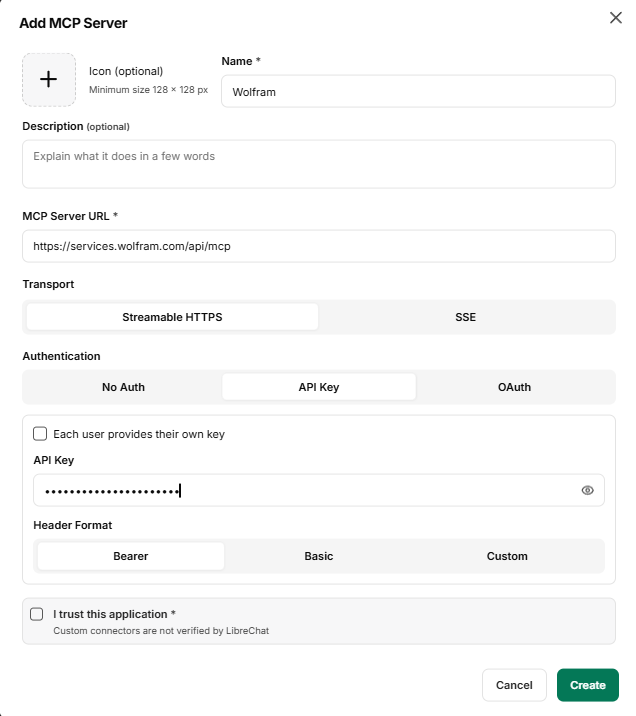
- Entrez les détails de configuration suivants comme indiqué.
- Activez l’option I trust this application (Je fais confiance à cette application).
- Cliquez sur Create (Créer) pour enregistrer la configuration.
Name: Wolfram
MCP Server URL: https://services.wolfram.com/api/mcp
Transport: Streamable HTTPS
Authentication: API Key
API Key: <YOUR_WOLFRAM_MCP_SERVICE_API_KEY>
Header Format: Bearer
OpenCode
- Accédez à
%USERPROFILE%\.config\opencode\opencode.jsonc. - Modifiez le fichier de configuration.
- Ajoutez la configuration Wolfram MCP suivante.
- Enregistrez le fichier.
- Redémarrez OpenCode.
- Vérifiez que le serveur apparaît dans l’onglet MCP sous Status.
{
  "$schema": "https://opencode.ai/config.json",
  "mcp": {
    "wolfram": {
      "type": "remote",
      "url": "https://services.wolfram.com/api/mcp",
      "enabled": true,
      "oauth": false,
      "headers": {
        "Authorization": "Bearer <YOUR_WOLFRAM_MCP_SERVICE_API_KEY>"
      }
    }
  }
}Windsurf
- Ouvrez Windsurf.
- Accédez à
%USERPROFILE%\.codeium\windsurf\mcp_config.json. - Ajoutez la configuration suivante et enregistrez le fichier.
{
  "mcpServers": {
    "wolfram": {
      "command": "npx",
      "args": [
        "mcp-remote",
        "https://services.wolfram.com/api/mcp",
        "--header",
        "Authorization: Bearer ${WOLFRAM_API_KEY}"
      ],
      "env": {
        "WOLFRAM_API_KEY": "<YOUR_WOLFRAM_MCP_SERVICE_API_KEY>"
      }
    }
  }
}
Zed
- Ouvrez Zed.
- Ouvrez le panneau Agent Panel.
- Cliquez sur MCP Servers (Serveurs MCP).
- Sélectionnez Add Custom Server… (Ajouter un serveur personnalisé).
- Ajoutez la configuration suivante et enregistrez les modifications.
{
  "wolfram": {
    "command": "C:\\Progra~1\\nodejs\\npx.cmd",
    "args": [
      "-y",
      "mcp-remote@latest",
      "https://services.wolfram.com/api/mcp",
      "--header",
      "Authorization: Bearer ${WOLFRAM_API_KEY}"
    ],
    "env": {
      "WOLFRAM_API_KEY": "<YOUR_WOLFRAM_MCP_SERVICE_API_KEY>"
    }
  }
}[English]
Contacter l'assistance
Vous avez une question sur la facturation, l'activation ou quelque chose de plus technique, nous sommes prêts à vous aider.


1-800-WOLFRAM (+1-217-398-0700 pour les appels internationaux)
Assistance clients
Du lundi au vendredi
De 8 h à 17 h, heure du Centre des États-Unis
- Enregistrement ou activation du produit
- Informations avant la vente et commande
- Aide à l'installation et au premier lancement
Assistance technique avancée (pour les clients admissibles)
Du lundi au jeudi
De 8 h à 19 h, heure du Centre des États-Unis
Le vendredi
De 8 h 30 à 10 h et de 11 h à 17 h, heure du Centre des États-Unis
- Assistance technique prioritaire
- Assistance produits par des experts Wolfram
- Aide avec la programmation en Wolfram Language
- Assistance installation avancée