Wolfram MCP ServiceをMCPのリモートサーバとして使う方法
Wolfram MCP ServiceはModel Context Protocol (MCP)を介して,MCP対応のAIアプリケーションがWolfram|Alpha,Wolfram言語,Wolfram Knowledgebaseにアクセスできるようにします.
ほとんどのクライアントは,Wolfram MCP Serviceに直接接続して認証を行うことができます.この記事では,これらの主要なクライアントの設定手順を説明します.
レガシークライアントの中には,認証を伴うリモートサーバへの直接接続をサポートしていないものもあります.そのようなクライアントでは,Wolfram Local MCP Bridgeアプリケーションを使用してWolfram MCP Serviceの機能にアクセスしてください.
MCPのリモートサーバでの認証
以下はクライアントがWolfram MCP Serviceと通信するよう設定するのに必要な情報です.以下の情報を,選択したクライアント独自の手順と併せて使用し,アクセスを有効にしてください.
サーバのURL
https://services.wolfram.com/api/mcp認証方法
認証は現在HTTPヘッダを介してのみサポートされています.
以下のヘッダは,MCPのリモートサーバにリクエストを送るたびに必要です.
Authorization: Bearer <YOUR_WOLFRAM_MCP_SERVICE_API_KEY>
ここで<YOUR_WOLFRAM_MCP_SERVICE_API_KEY>はお客様のWolfram MCP Serviceサブスクリプションに関連付けられたAPIキーを指します.
クライアントの設定
以下のクライアントについて,それぞれに特化した設定方法を説明します.
ここにリストされていないクライアントについては,そのクライアントのドキュメントでMCPのリモートサーバへの接続方法をご確認ください.
レガシークライアントの中には,認証ヘッダ付きのリモート接続をサポートしていないものもあります.そのようなクライアントでは,Wolfram Local MCP Bridgeアプリケーションを使用してWolfram MCP Serviceの機能にアクセスしてください.
Antigravity
- Antigravityを開きます.
- エディタのエージェントパネルの上部にある「…」ドロップダウンからMCPストアを開きます.
- Manage MCP Serversをクリックします.
- View raw configをクリックします.
- カスタムのMCPサーバ設定を使って
mcp_config.jsonを編集してください.
{
  "mcpServers": {
    "wolfram": {
      "serverUrl": "https://services.wolfram.com/api/mcp",
      "headers": {
        "Authorization": "Bearer <YOUR_WOLFRAM_MCP_SERVICE_API_KEY>",
        "Content-Type": "application/json"
      }
    }
  }
}
Claude Desktop
- Claude Desktopを開きます.
- Settingsを開きます.
- Developerを選びます.
- MCP設定ファイルを編集します.
- 次の設定を加えてファイルを保存してください.
{
  "mcpServers": {
    "wolfram": {
      "command": "C:\\Progra~1\\nodejs\\npx.cmd",
      "args": [
        "-y",
        "mcp-remote@latest",
        "https://services.wolfram.com/api/mcp",
        "--header",
        "Authorization: Bearer ${WOLFRAM_API_KEY}"
      ],
      "env": {
        "WOLFRAM_API_KEY": "<YOUR_WOLFRAM_MCP_SERVICE_API_KEY>"
      }
    }
  }
}
Cline
- VS CodeでClineを開きます.
- MCP Serversをクリックします.
- Remote Serversタブを選びます.
- Edit Configurationボタンをクリックしてください.
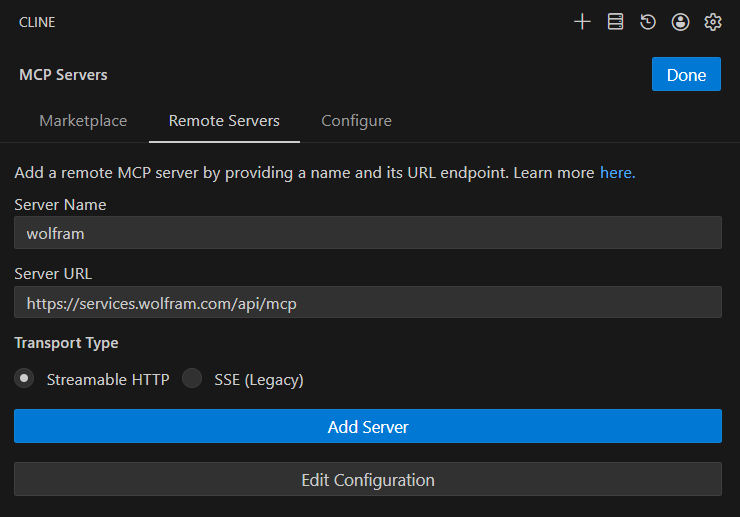
- 次の設定を加えてファイルを保存してください.
{
  "mcpServers": {
    "wolfram": {
      "disabled": false,
      "timeout": 30,
      "type": "stdio",
      "command": "npx",
      "args": [
        "mcp-remote",
        "https://services.wolfram.com/api/mcp",
        "--header",
        "Authorization: Bearer ${WOLFRAM_API_KEY}"
      ],
      "env": {
        "WOLFRAM_API_KEY": "<YOUR_WOLFRAM_MCP_SERVICE_API_KEY>"
      },
      "autoApprove": []
    }
  }
}
Codex
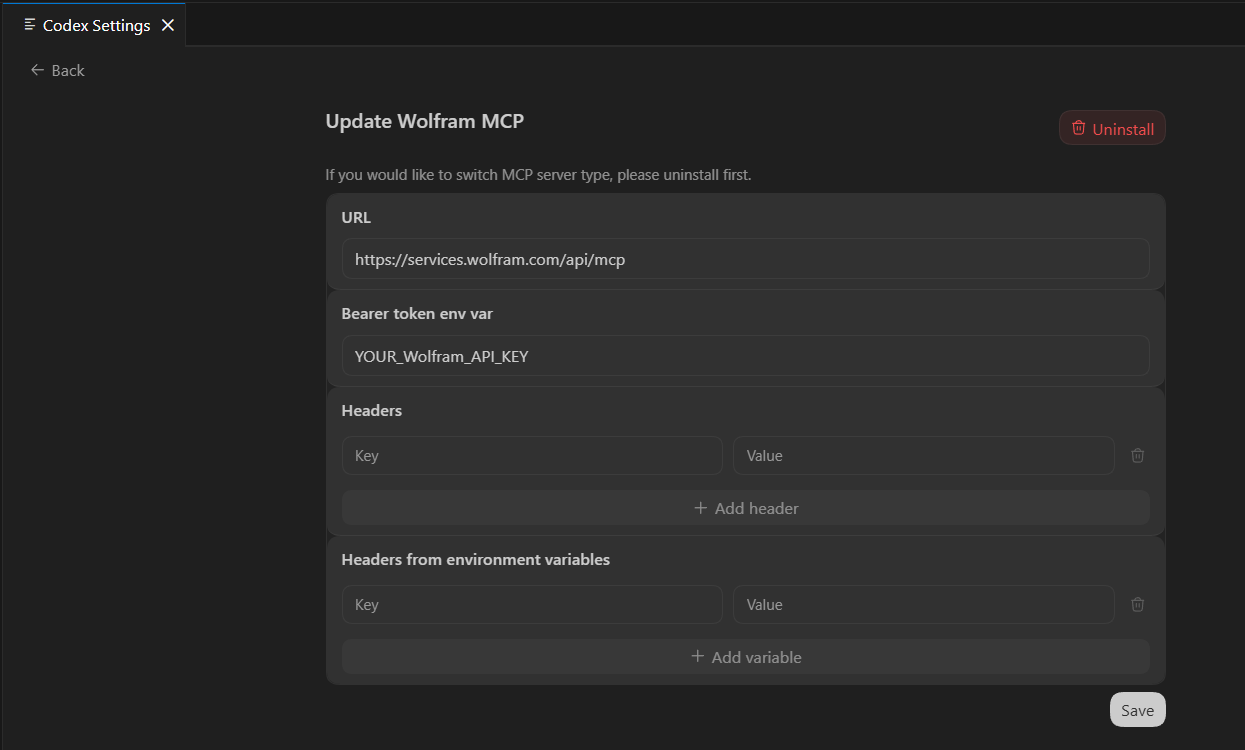
- VS CodeでCodexを開きます.
- SettingsのMCP Settingsセクションを開きます.
- 次の設定を加えてファイルを保存してください.
Continue
- VS CodeでContinueを開きます.
- ユーザのホームフォルダ内の
.continue/mcpServersディレクトリに移動します. - 次の設定を加えてYAMLファイルを保存してください.
name: Wolfram MCP
version: 0.0.1
schema: v1
mcpServers:
  - name: Wolfram
    command: npx
    args:
      - "-y"
      - "mcp-remote@latest"
      - "https://services.wolfram.com/api/mcp"
      - "--header"
      - "Authorization: Bearer <YOUR_WOLFRAM_MCP_SERVICE_API_KEY>"
Cursor
- Cursorを開きます.
- Tools & MCPをクリックします.
- New MCP Serverをクリックします.
- 次の設定を加えて保存してください.
{
  "mcpServers": {
    "wolfram": {
      "url": "https://services.wolfram.com/api/mcp",
      "headers": {
        "Authorization": "Bearer <YOUR_WOLFRAM_MCP_SERVICE_API_KEY>"
      }
    }
  }
}
LibreChat
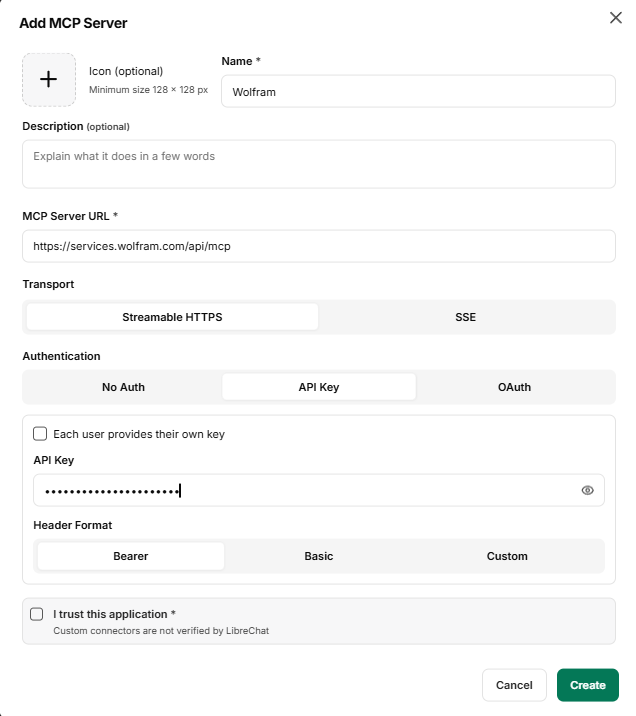
- LibreChatを開きます.
- MCP Settingsを開きます.
- +アイコンをクリックして新規のMCPサーバを加えます.
- 以下に示すように,設定の詳細を入力してください.
- I trust this applicationにチェックマークを入れてください.
- Createをクリックして設定を保存します.
Name: Wolfram
MCP Server URL: https://services.wolfram.com/api/mcp
Transport: Streamable HTTPS
Authentication: API Key
API Key: <YOUR_WOLFRAM_MCP_SERVICE_API_KEY>
Header Format: Bearer
OpenCode
%USERPROFILE%\.config\opencode\opencode.jsoncに移動します.- 設定ファイルを編集します.
- 以下のWolfram MCPの設定を加えてください.
- ファイルを保存します.
- OpenCodeを再起動します.
- Statusの下のMCPタブにこのサーバが表示されていることを確認してください.
{
  "$schema": "https://opencode.ai/config.json",
  "mcp": {
    "wolfram": {
      "type": "remote",
      "url": "https://services.wolfram.com/api/mcp",
      "enabled": true,
      "oauth": false,
      "headers": {
        "Authorization": "Bearer <YOUR_WOLFRAM_MCP_SERVICE_API_KEY>"
      }
    }
  }
}Windsurf
- Windsurfを開きます.
%USERPROFILE%\.codeium\windsurf\mcp_config.jsonに移動します.- 次の設定を加えてファイルを保存してください.
{
  "mcpServers": {
    "wolfram": {
      "command": "npx",
      "args": [
        "mcp-remote",
        "https://services.wolfram.com/api/mcp",
        "--header",
        "Authorization: Bearer ${WOLFRAM_API_KEY}"
      ],
      "env": {
        "WOLFRAM_API_KEY": "<YOUR_WOLFRAM_MCP_SERVICE_API_KEY>"
      }
    }
  }
}
Zed
- Zedを開きます.
- Agent Panelを開きます.
- MCP Serversをクリックします.
- Add Custom Server…を選びます.
- 次の設定を加えて変更内容を保存してください.
{
  "wolfram": {
    "command": "C:\\Progra~1\\nodejs\\npx.cmd",
    "args": [
      "-y",
      "mcp-remote@latest",
      "https://services.wolfram.com/api/mcp",
      "--header",
      "Authorization: Bearer ${WOLFRAM_API_KEY}"
    ],
    "env": {
      "WOLFRAM_API_KEY": "<YOUR_WOLFRAM_MCP_SERVICE_API_KEY>"
    }
  }
}[English]


