macOSでWolfram Local MCP Bridgeを使ってWolfram MCP Serviceにアクセスする方法
Wolfram Local MCP Bridgeを使うと,ローカルのModel Context Protocol (MCP)を介してAIアプリケーションがWolfram|Alpha,Wolfram言語,およびWolfram知識ベースにアクセスできるようになりますが,これはMCPのリモートサーバと通信できない,またはMCPのリモートサーバで認証できないAIクライアントでの使用のみを意図しています.
設定が完了すると,これらのアプリはWolframを基盤とするツールを直接利用して,正確な計算や知識クエリが実行できるようになります.
以下で,Wolfram MCP Serviceプロキシアプリケーションのインストール方法と,クライアントをそれに接続するための設定方法を説明します.macOSでは,ClaudeとCursorは自動的に設定できます.
Wolfram MCP Serviceアプリケーションの設定
-
Wolfram MCP Serviceインストーラをダウンロードします.ダウンロードフォルダを開いて,インストーラファイルをダブルクリックしてください.

-
アイコンをダブルクリックすると,インストールが始まります.

-
インストーラウィンドウで,Continueをクリックしてください.

-
Installをクリックしてください.

-
インストールが完了するまでお待ちください.


- アプリケーションフォルダからWolfram MCP Serviceを開きます.
-
Wolfram APIキーを入力してください.
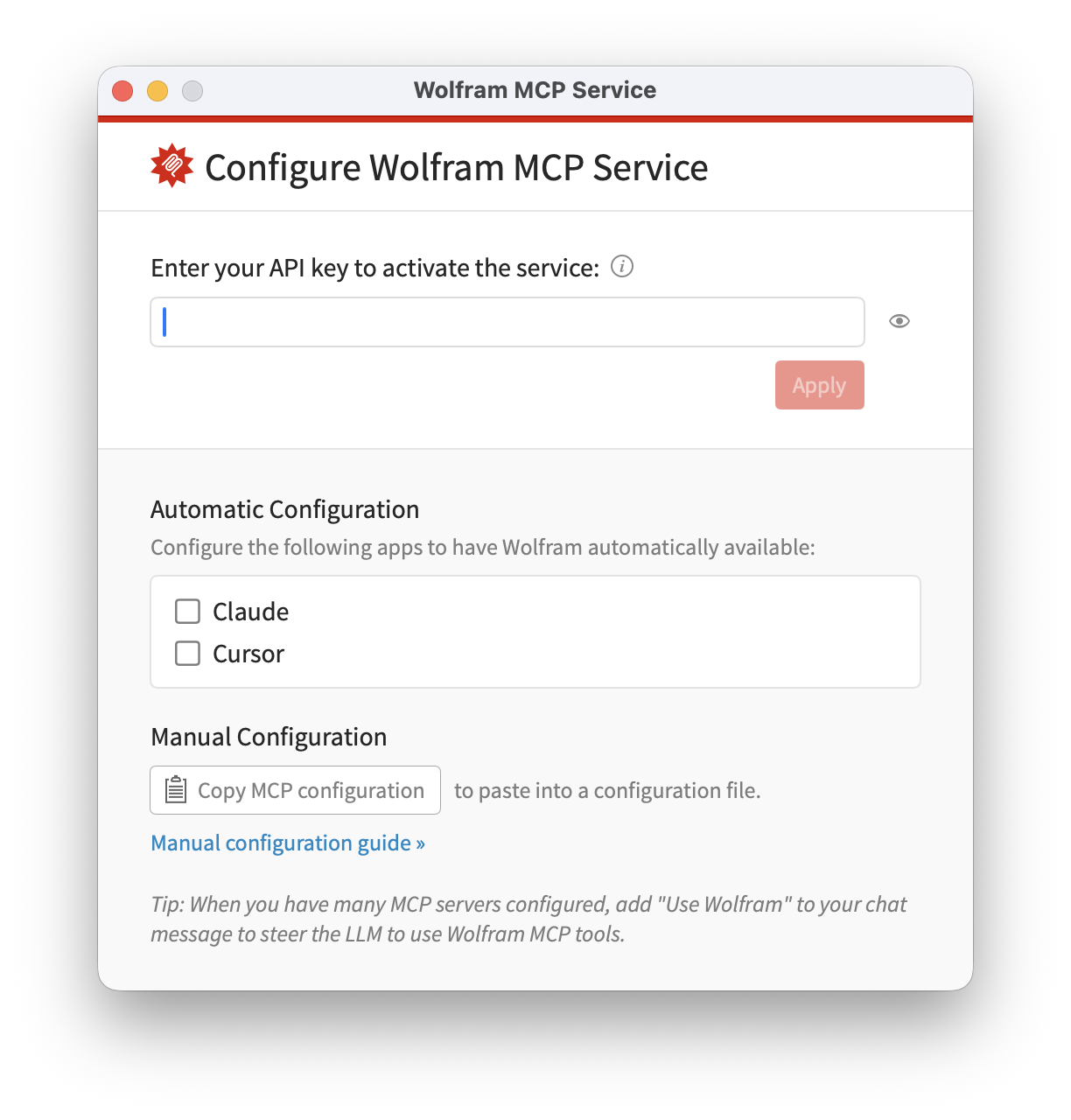
-
クライアントがAutomatic Configurationボックスにリストされている場合は,自動設定のセクションの手順に従って設定を完了してください.
それ以外の場合はApplyをクリックして続行します.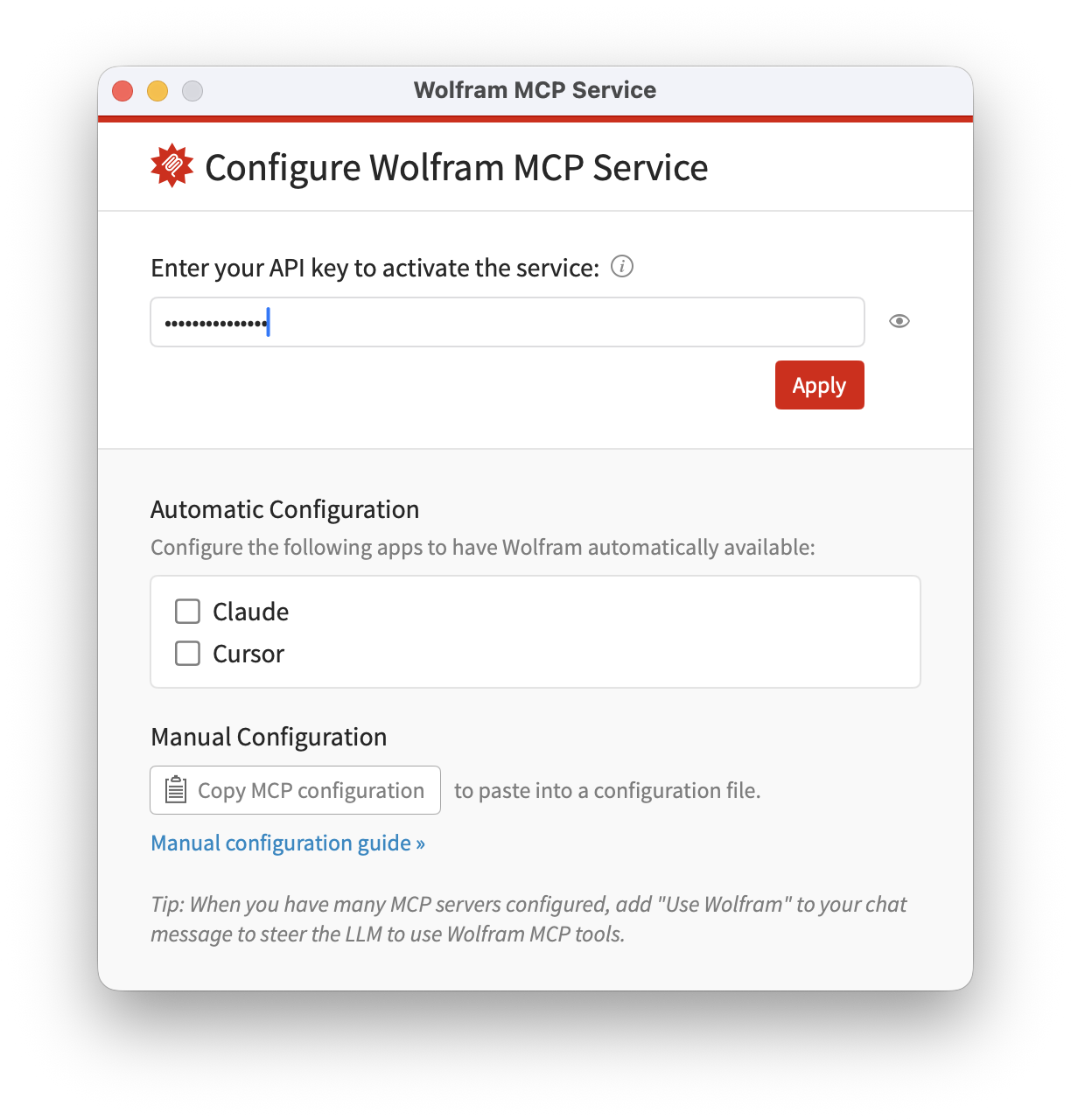
- Copy MCP configurationをクリックします.
-
お客様のLLMの設定ファイル(
mcp.json,config.json等)を開いてください. -
次の設定を加えてください.
{
  "mcpServers": {
    "WolframTools": {
      "command": "/Applications/WolframMCPService.app/Contents/Resources/bin/mcp_server",
      "args": [],
      "env": {
        "WOLFRAM_AUTH_KEY": "<YOUR-WOLFRAM-API-KEY>"
      }
    }
  }
}
ここで
<YOUR-WOLFRAM-API-KEY>は,お客様のWolfram MCP Service APIキーです. - ファイルを保存します.
- LLMアプリケーションを再起動します.
- テストクエリを実行して,MCP接続が正常に動作していることを確認してください.
自動設定がサポートされる場合のWolfram Local MCP Bridgeアプリケーションの設定
- 上記のインストールとAIPキーの設定に関する1から7のステップを終えていない場合は,これを完了してください.
-
Automatic Configurationセクションで,ClaudeかCursorかを選んでください.
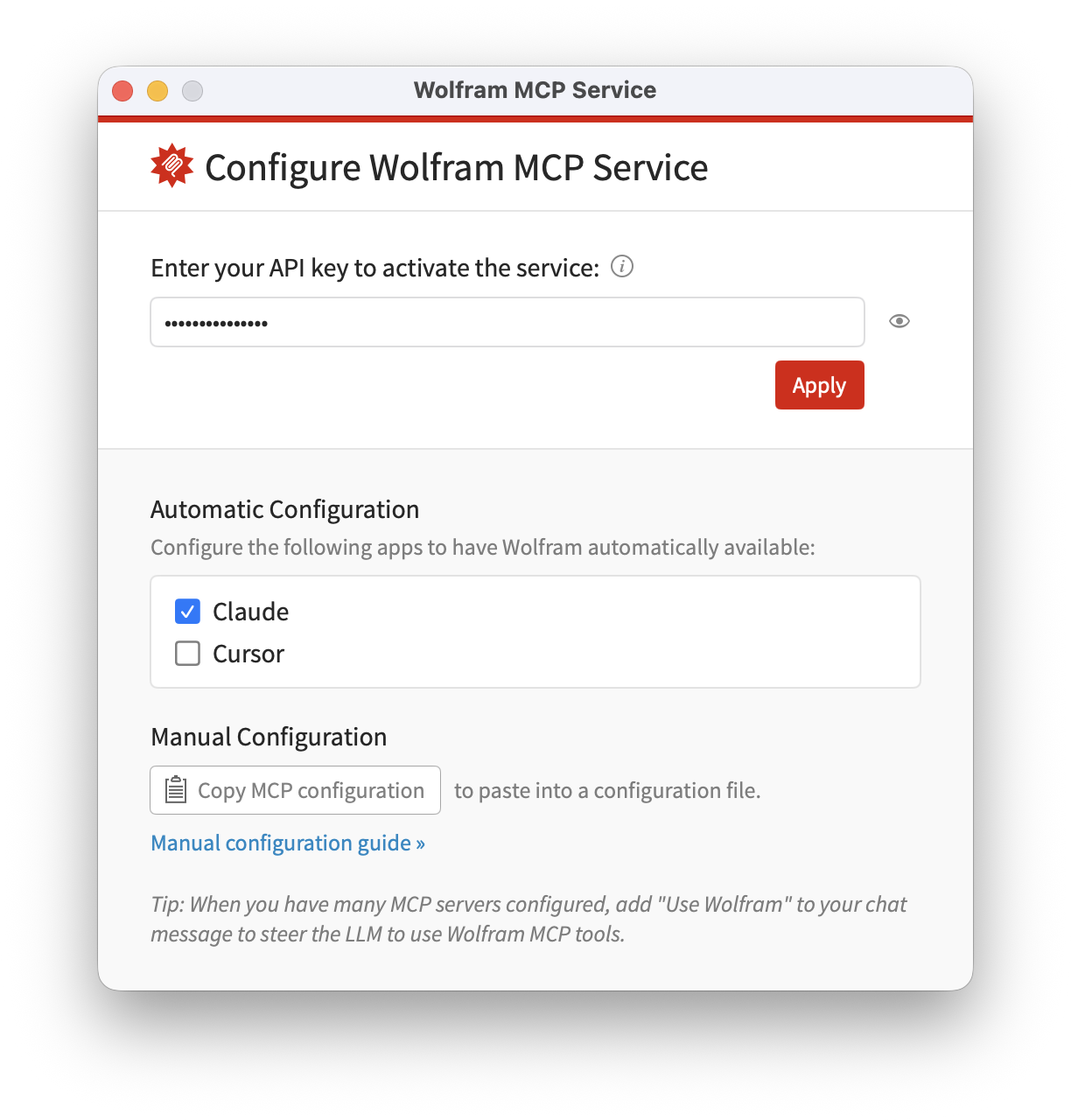
- Applyをクリックして設定を保存します.
Wolfram MCP Serviceアプリケーションのテスト
ここでは例としてClaudeを使って,設定が正しく完了したことを確認する方法を示します.他のAIアプリケーションでも,同等の手順を使用してください.
-
Claude Desktopを開きます.
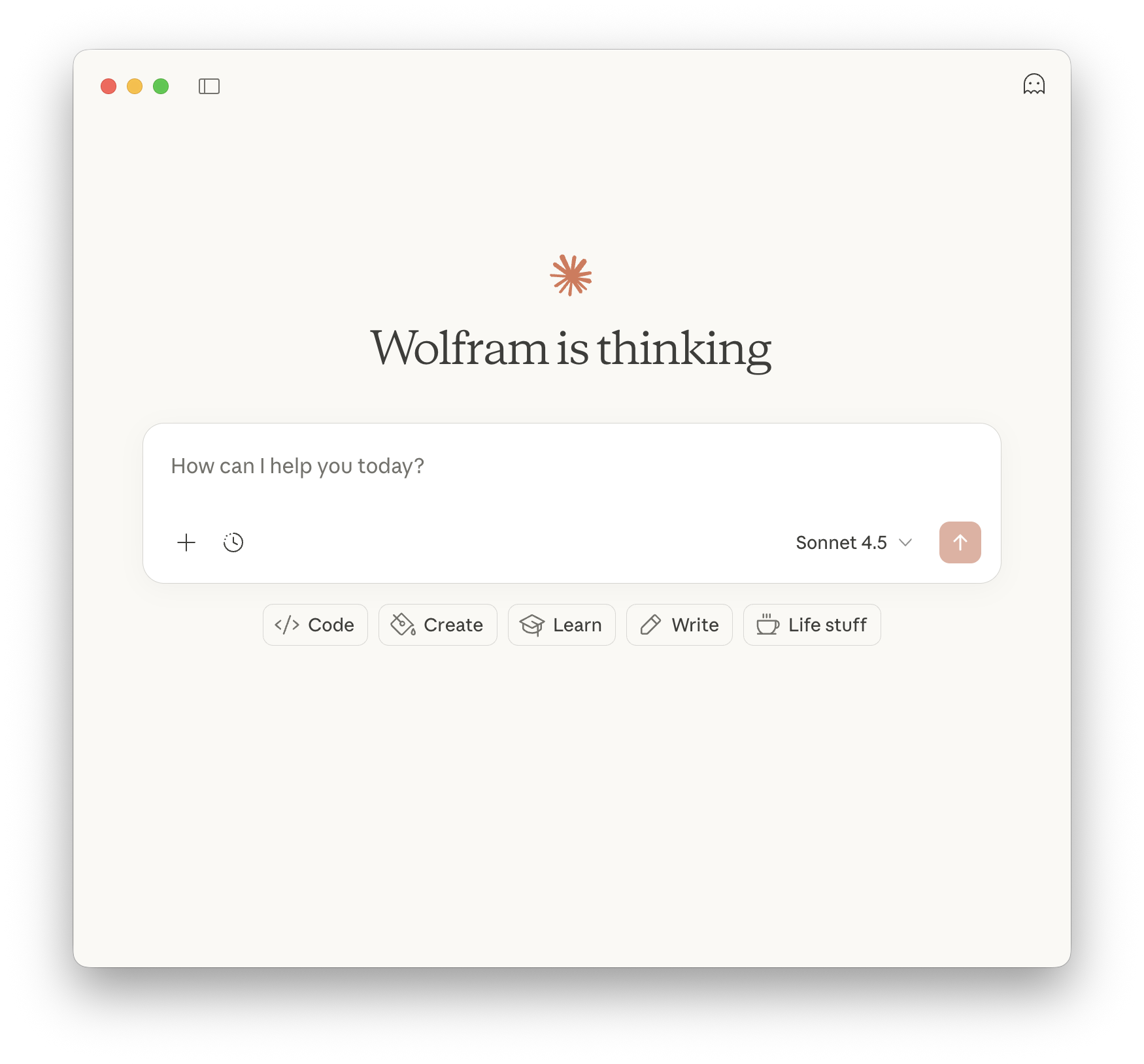
-
Toolsメニューを開き,Connectorsを選びます.
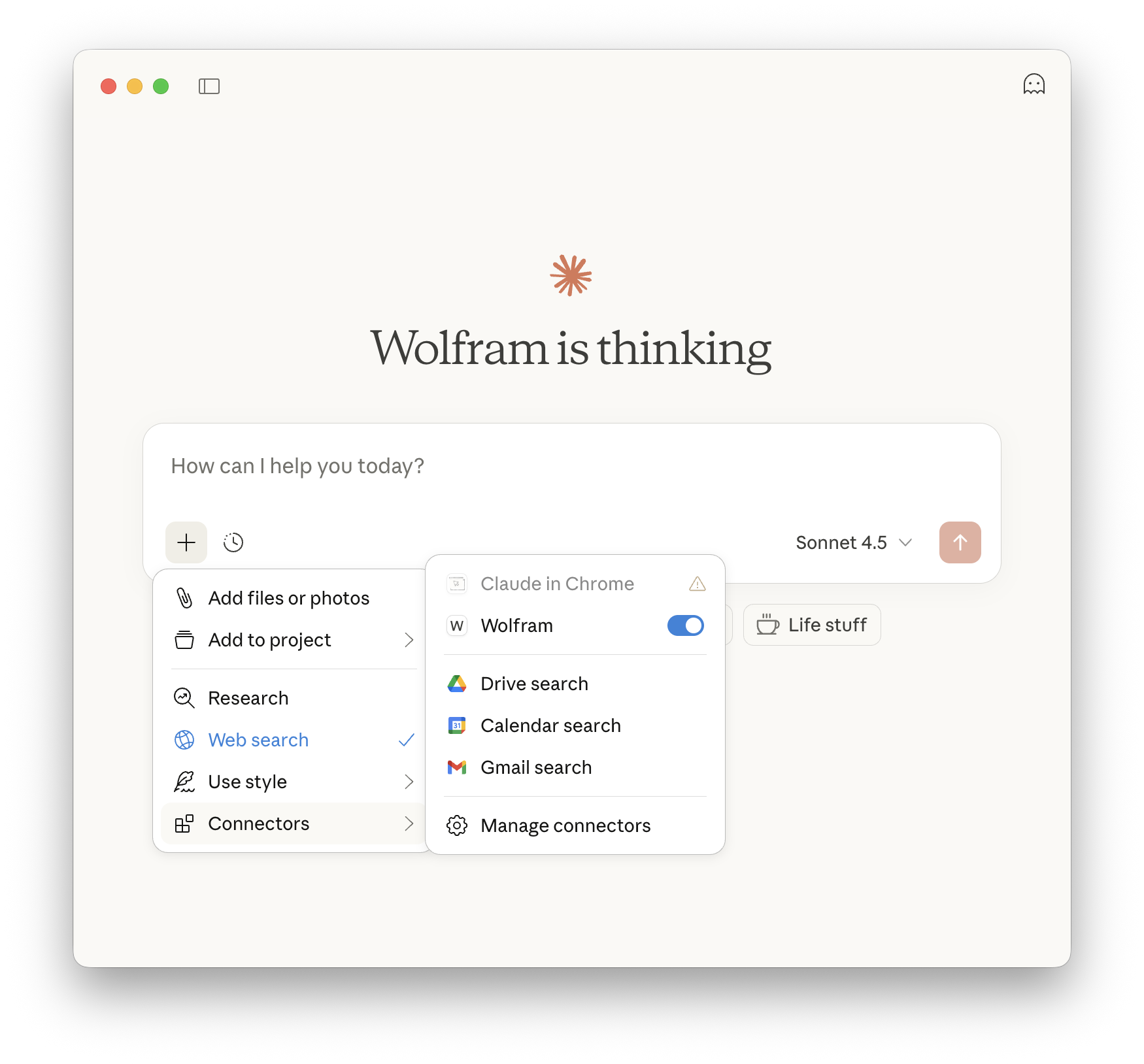
- Wolframが表示され,アクティベートされていることを確認してください.
- 新しい会話を開始します.
-
ClaudeにWolframを駆動する簡単な質問をしてください.
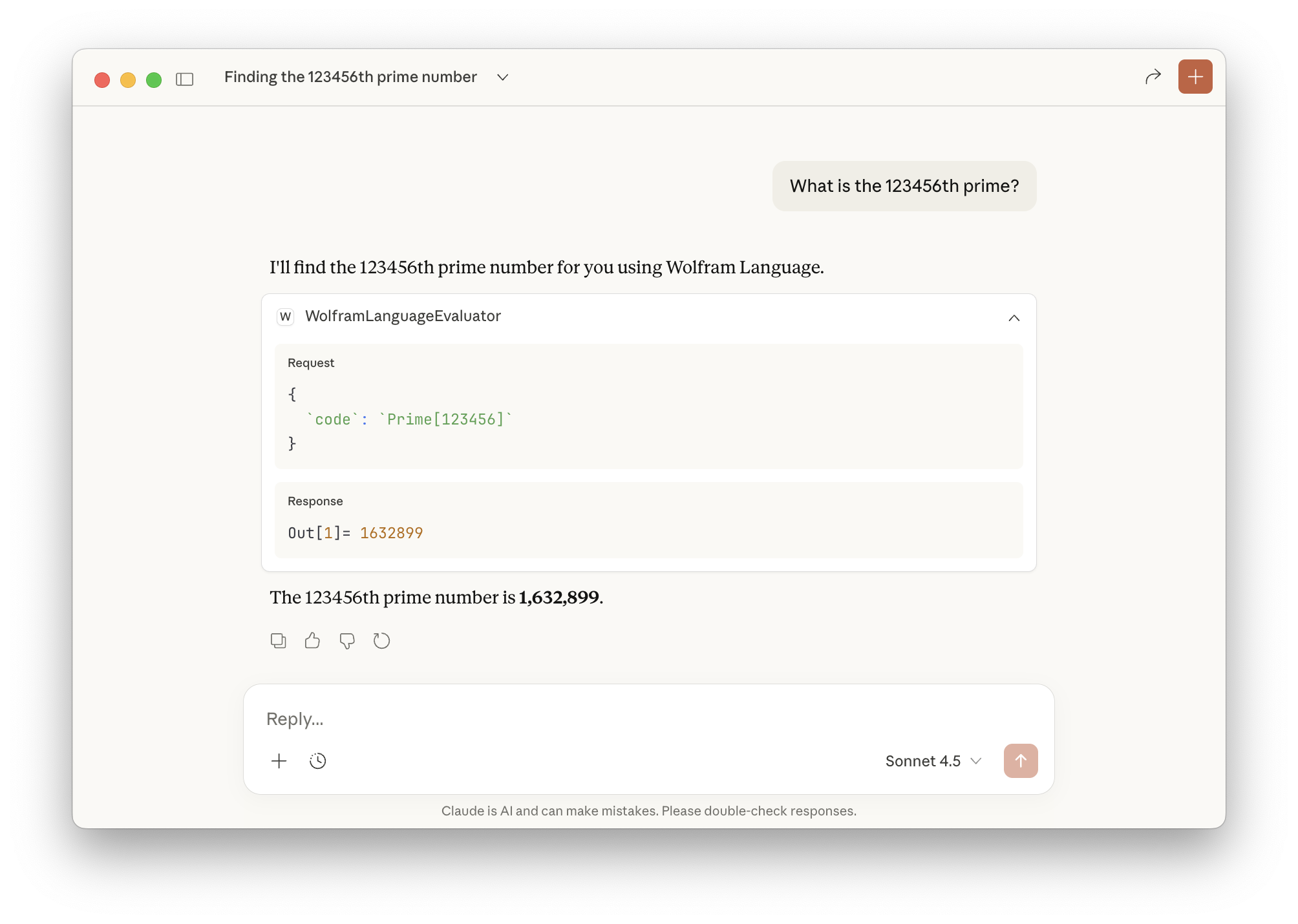
- 応答がWolframツールを使って返されることを確認してください.
[English]


