Windows에 Wolfram Web Engine 설치 방법
Wolfram Web Engine(WWE)를 사용하려면 Java JDK 25, Apache Tomcat 10, Wolfram Engine 및 MathLM 설치가 필요합니다. 이 가이드에서는 Windows에서 WWE를 설치하고 실행하는 단계를 안내합니다.
Java JDK 25 설치
- Java JDK 25 설치 파일을 다운로드하고 실행합니다. Windows 섹션의 x64 Installer를 다운로드하는 것을 권장합니다.
Apache Tomcat 10 설치 및 테스트
설치
- Apache Tomcat 10 설치 파일을 다운로드하고 실행합니다. Core 섹션의 32-bit/64-bit Windows Service Installer를 권장합니다.
Tomcat 사용자 계정 생성 (권장)
Tomcat 서버 실행 전, “tomcat” 등 전용 사용자 계정을 생성하는 것을 권장합니다.
- Windows에서 새 사용자 계정 생성 방법은 사용자 계정 관리를 참고하세요.
- 시작 메뉴에서 Apache Tomcat → Configure Tomcat을 실행합니다.
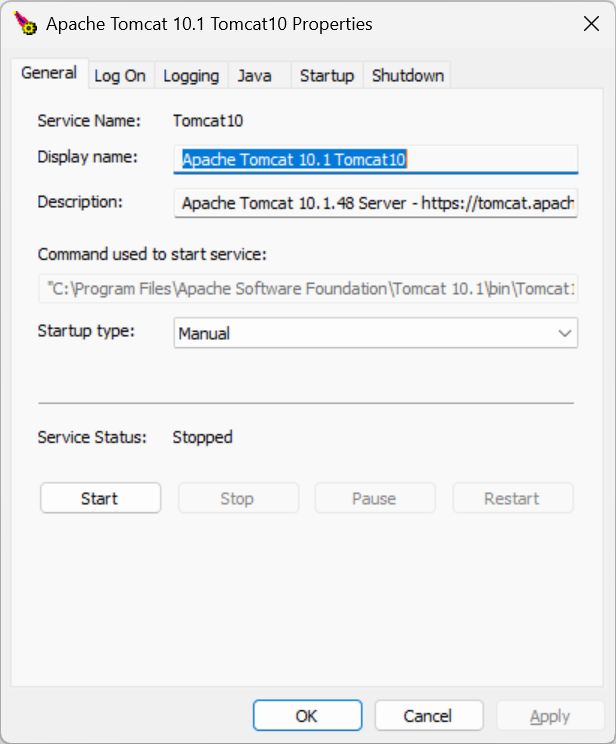
- Log On 탭을 선택합니다.
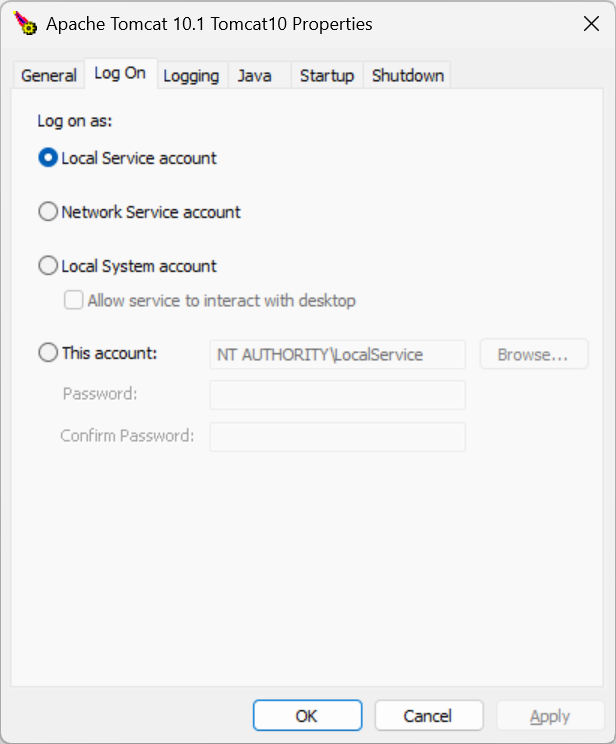
- “This account”를 선택한 후 “tomcat” 사용자 계정 정보를 입력합니다.
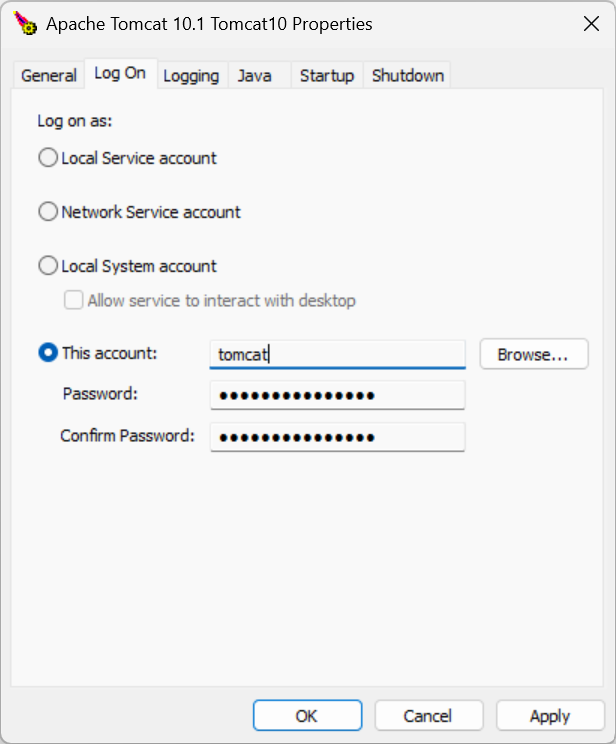
- Apply을 클릭하여 변경 사항을 확인합니다.
Tomcat 테스트
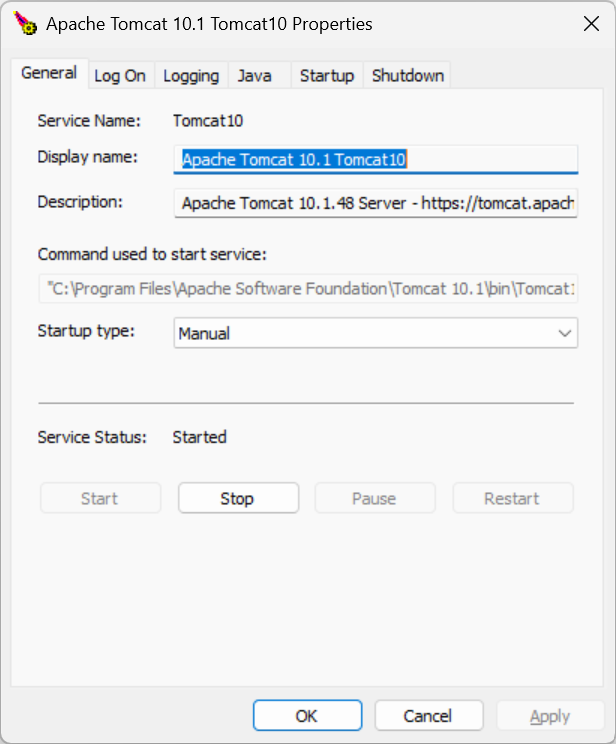
- 시작 메뉴에서 Apache Tomcat → Configure Tomcat을 실행 후 Tomcat 서버를 시작합니다.
- Start 버튼을 클릭하면, Service Status가 “Started”로 변경됩니다.
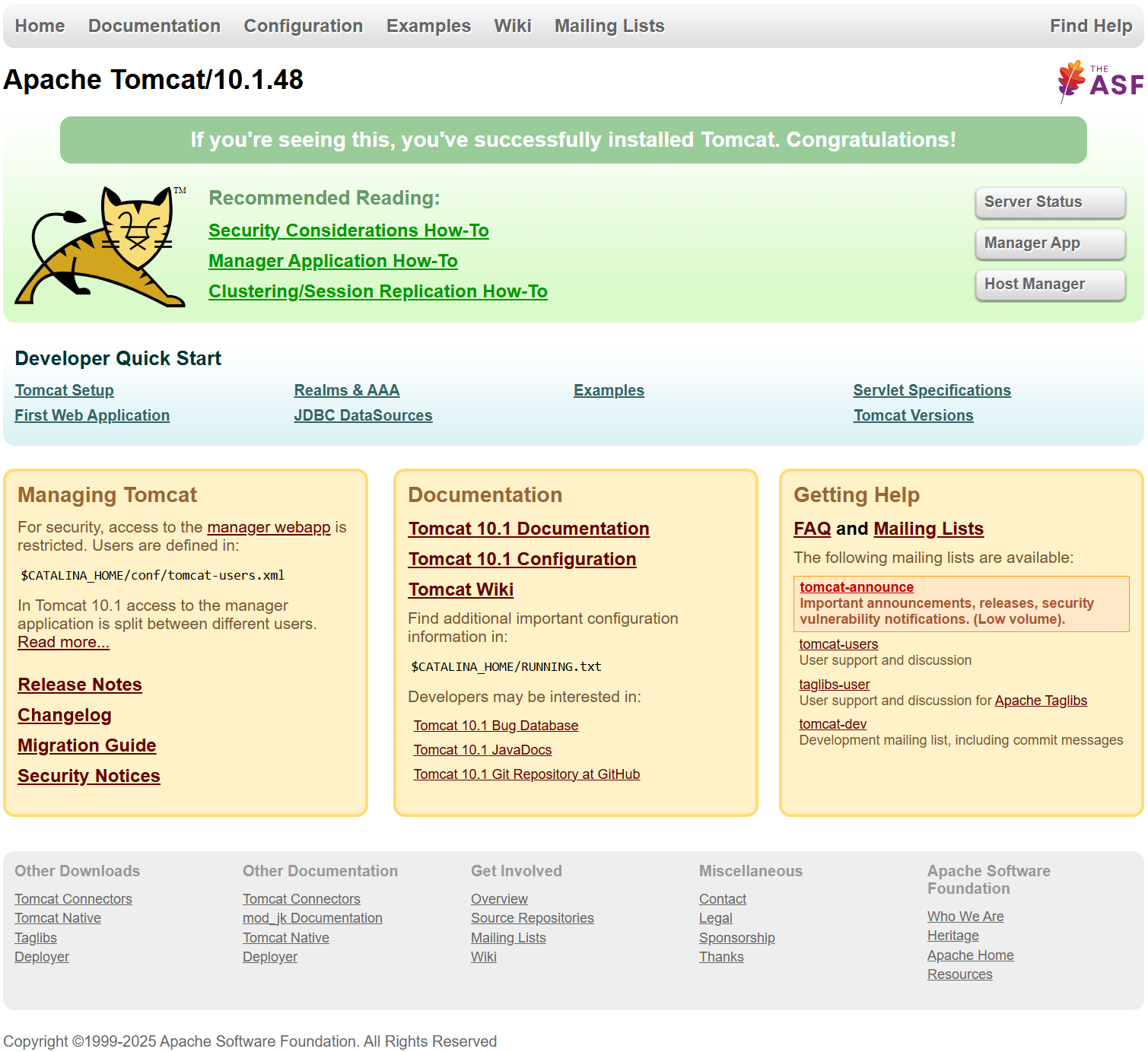
- 웹 브라우저를 열어 “localhost:8080”을 입력하고 Tomcat 시작 페이지가 나타나면 Tomcat 서버가 성공적으로 설치된 것입니다.
- Tomcat 서버를 종료하려면 Configure Tomcat에서 Stop 버튼을 클릭합니다. 그러면 Service Status가 “Stopped”로 변경됩니다.
Wolfram Engine 설치 및 MathLM으로 활성화하기
Wolfram Engine과 MathLM을 설치하고, MathLM을 통해 Wolfram Engine을 활성화한 후 라이선스 정보를 시스템 접근 가능한 위치에 복사해야 합니다.
Wolfram Engine과 MathLM 설치
- Windows에서 Wolfram Engine 설치 안내 페이지의 1–3, 8–16단계를 따릅니다. 단, Wolfram Engine은 MathLM 서버를 이용해 활성화합니다.
- Windows에서 MathLM 설치 안내를 따릅니다.
MathLM으로 Wolfram Engine 활성화하기
- 파일 탐색기에서 C:\Users\user\AppData\Roaming\WolframEngine\Licensing 으로 이동합니다.
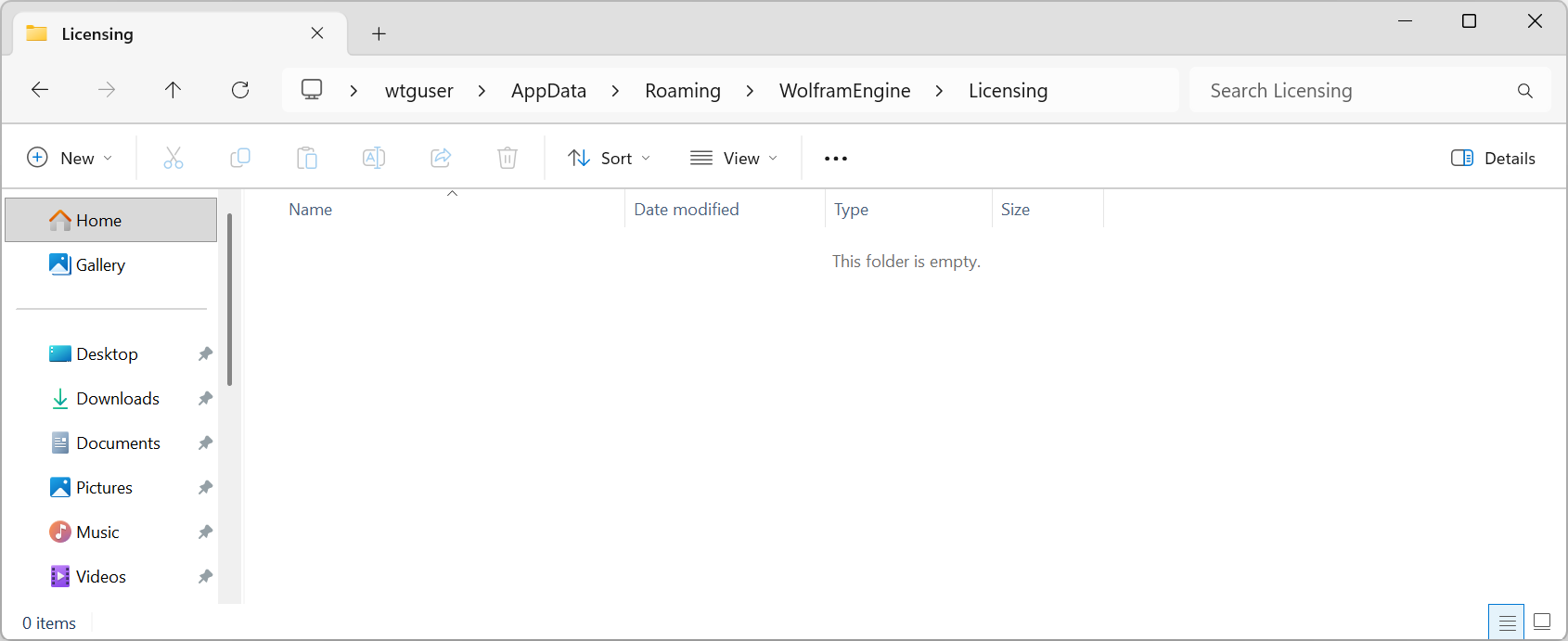
- “mathpass”라는 파일을 생성합니다.
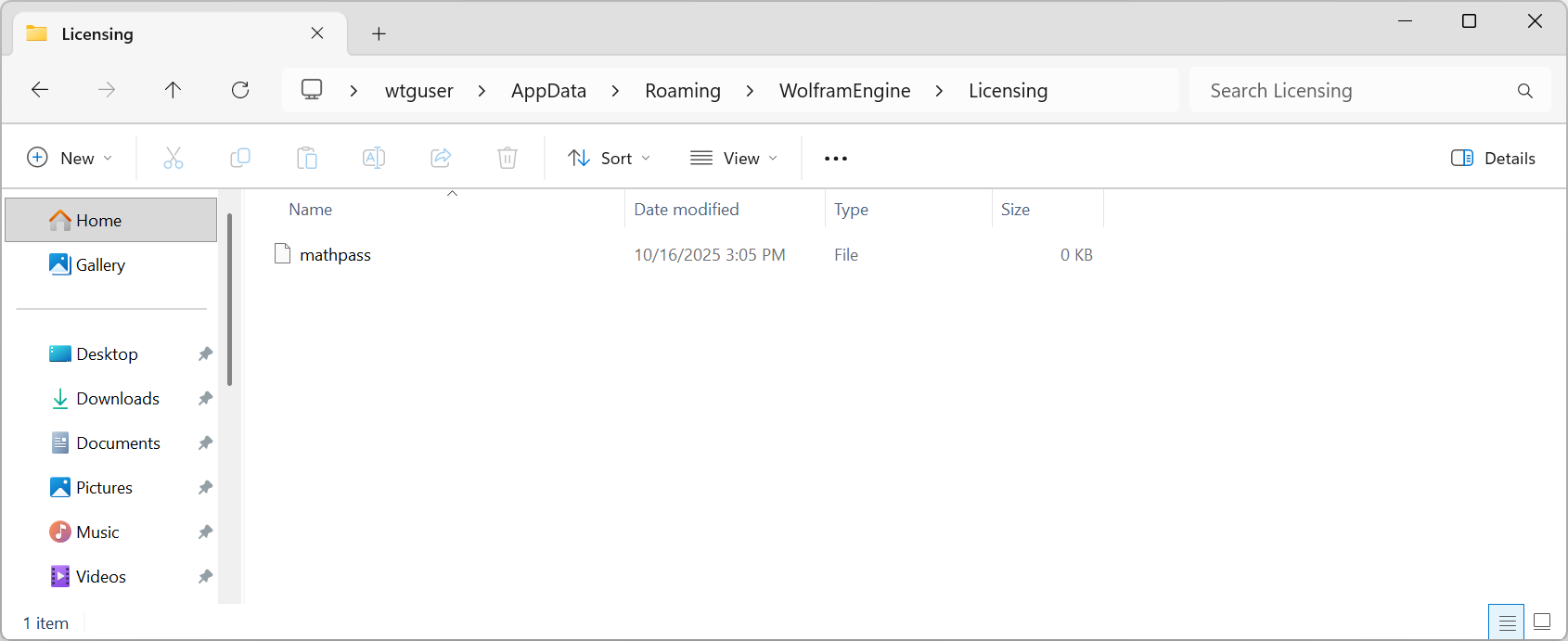
- Notepad 같은 텍스트 편집기로 “mathpass” 파일을 엽니다.
- 느낌표(!) 다음에 MathLM 서버의 호스트 이름 또는 IP 주소를 입력니다.
주의: WWE를 실행하는 같은 컴퓨터에 MathLM을 설치할 경우 “localhost”를 호스트 이름으로 사용합니다.
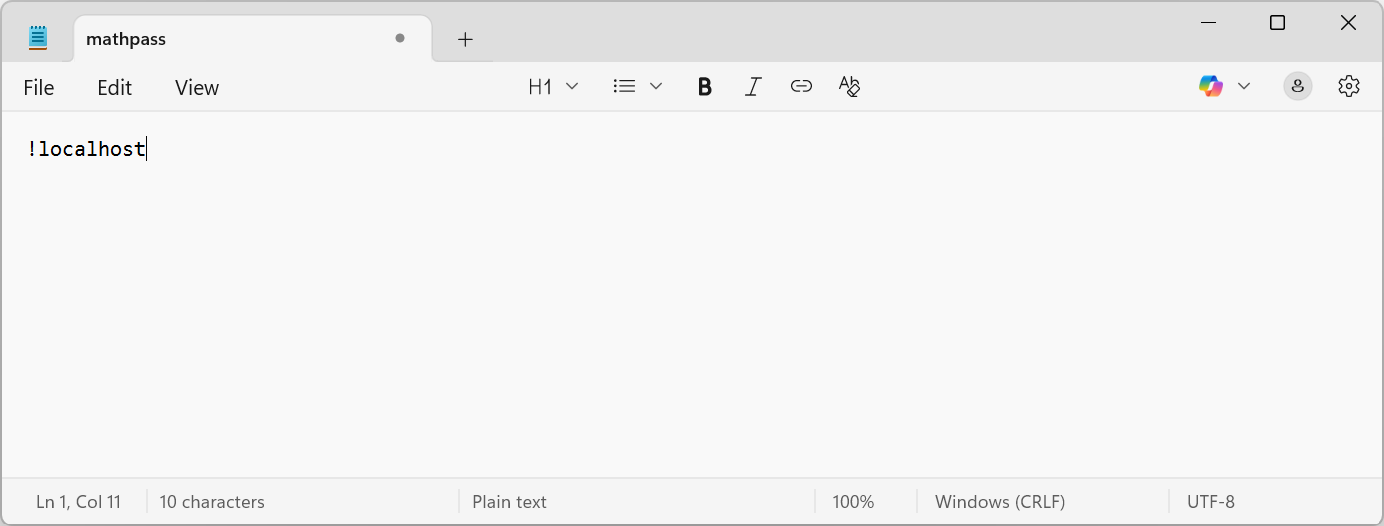
- “mathpass”에 파일을 저장합니다.
- “mathpass” 파일을 C:\ProgramData\WolframEngine\Licensing에 복사합니다.
Wolfram Engine이 활성화되었습니다.
WWE 설치 및 테스트
WWE 설치
- Wolfram 계정에서 WWE 설치 파일을 다운로드합니다.
- Configure Tomcat에서 Service Status가 “Started”인지 확인합니다.
- WWE 설치 파일을 C:\Program Files\Apache Software Foundation\Tomcat 10.1\webapps에 복사합니다.
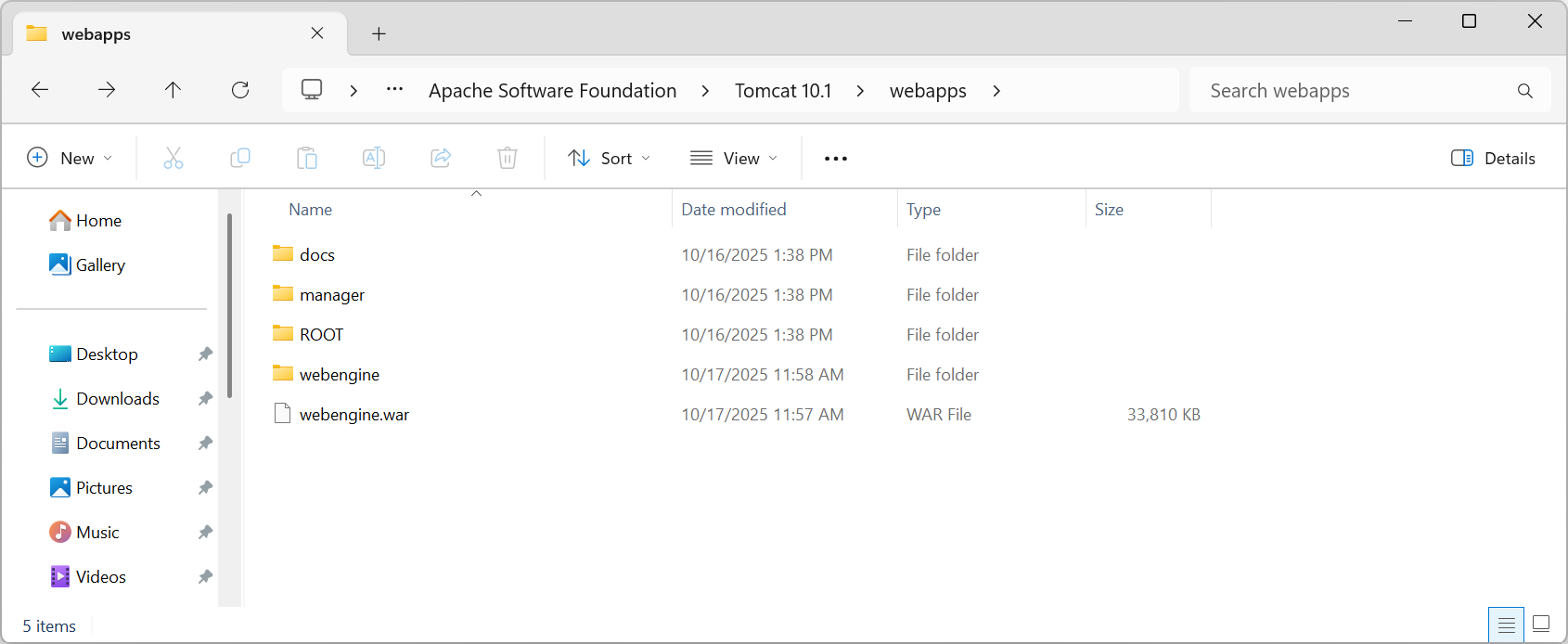
WWE 설치 파일이 자동으로 풀리며, Tomcat 설치 폴더에 webengine 폴더가 생성됩니다.
- C:\Program Files\Apache Software Foundation\Tomcat 10.1\webapps\webengine\WEB-INF로 이동합니다.
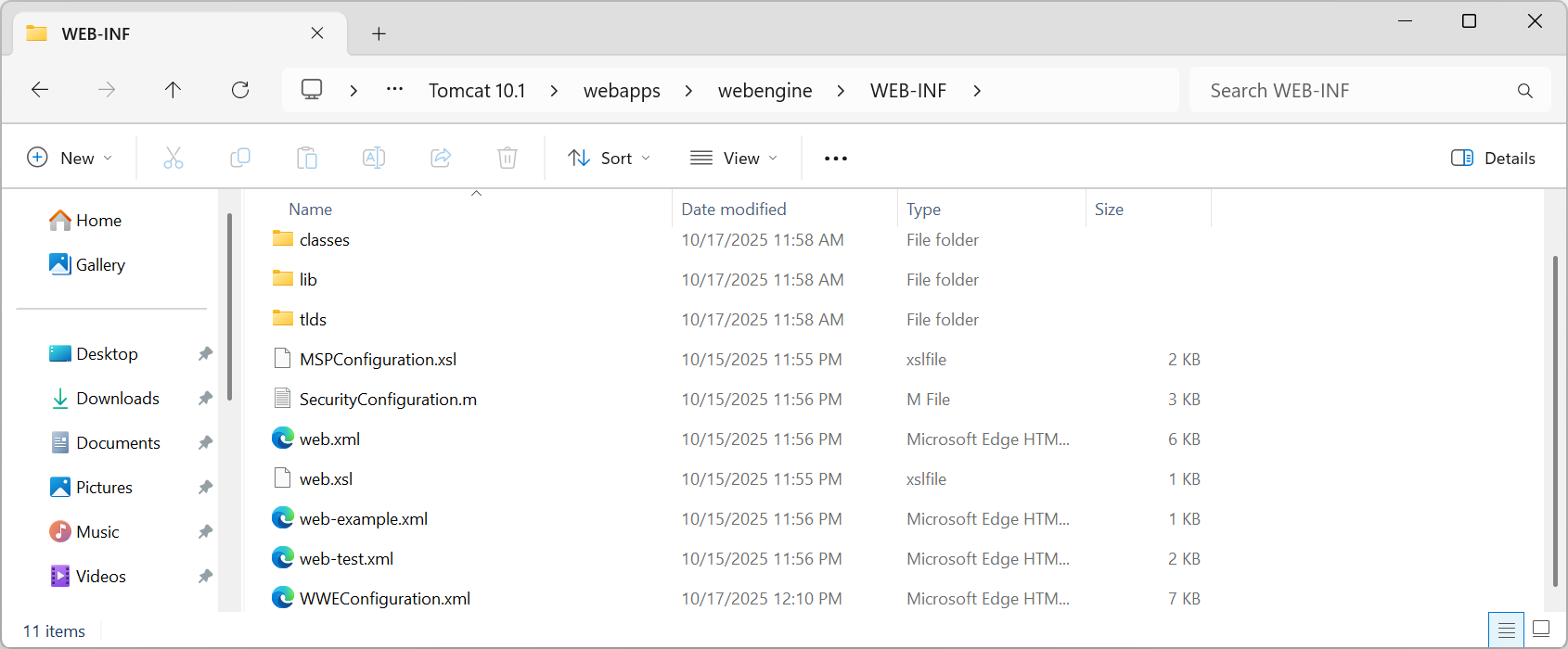
- WWEConfiguration.xml 파일을 Notepad 같은 편집기로 엽니다.
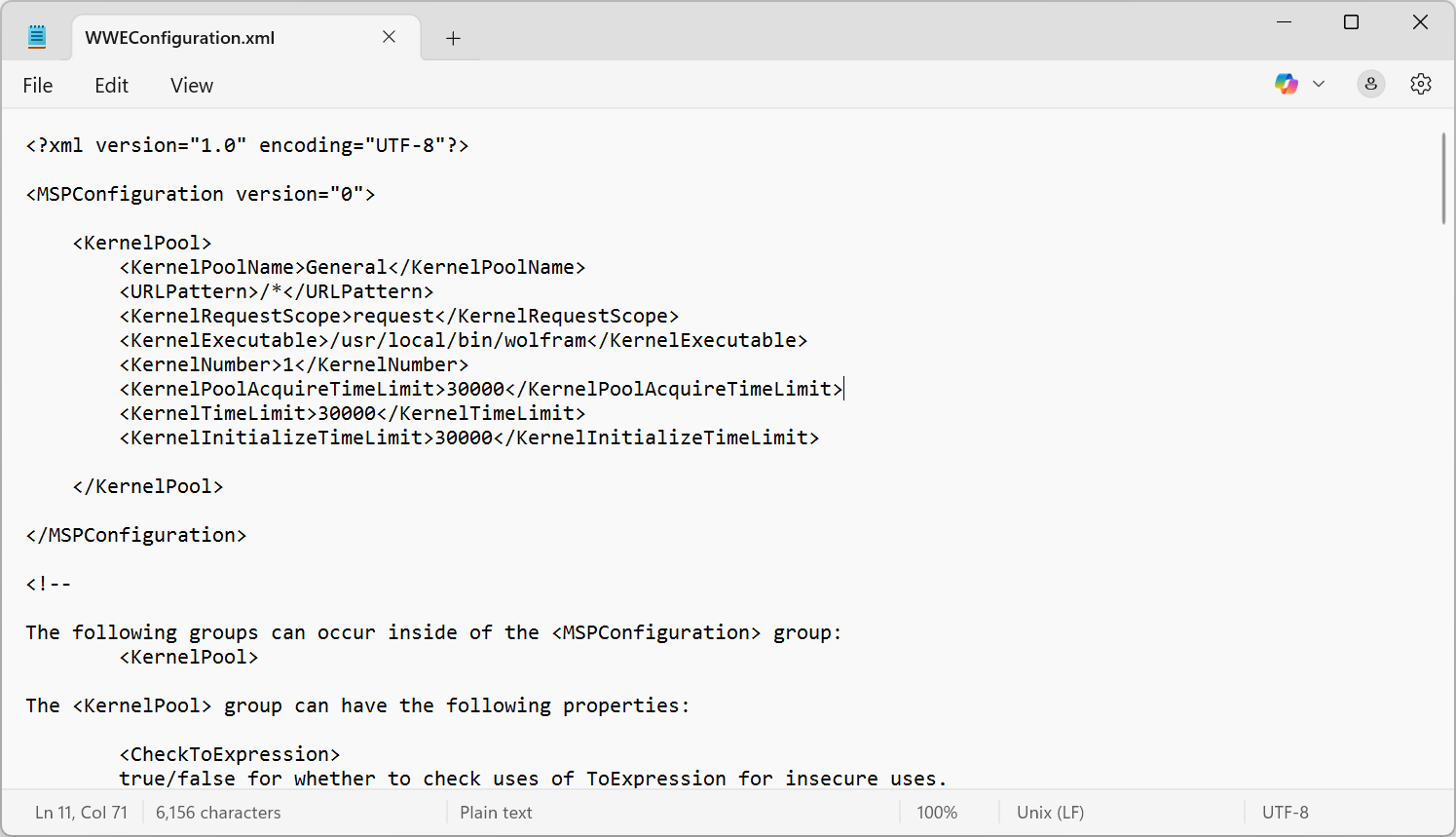
- KernelExecutable 속성에 Wolfram Engine 커널 실행 파일 경로를 입력합니다. “C:\Program Files\Wolfram Research\Wolfram Engine\14.3\WolframKernel.exe”의 사용을 권장합니다.
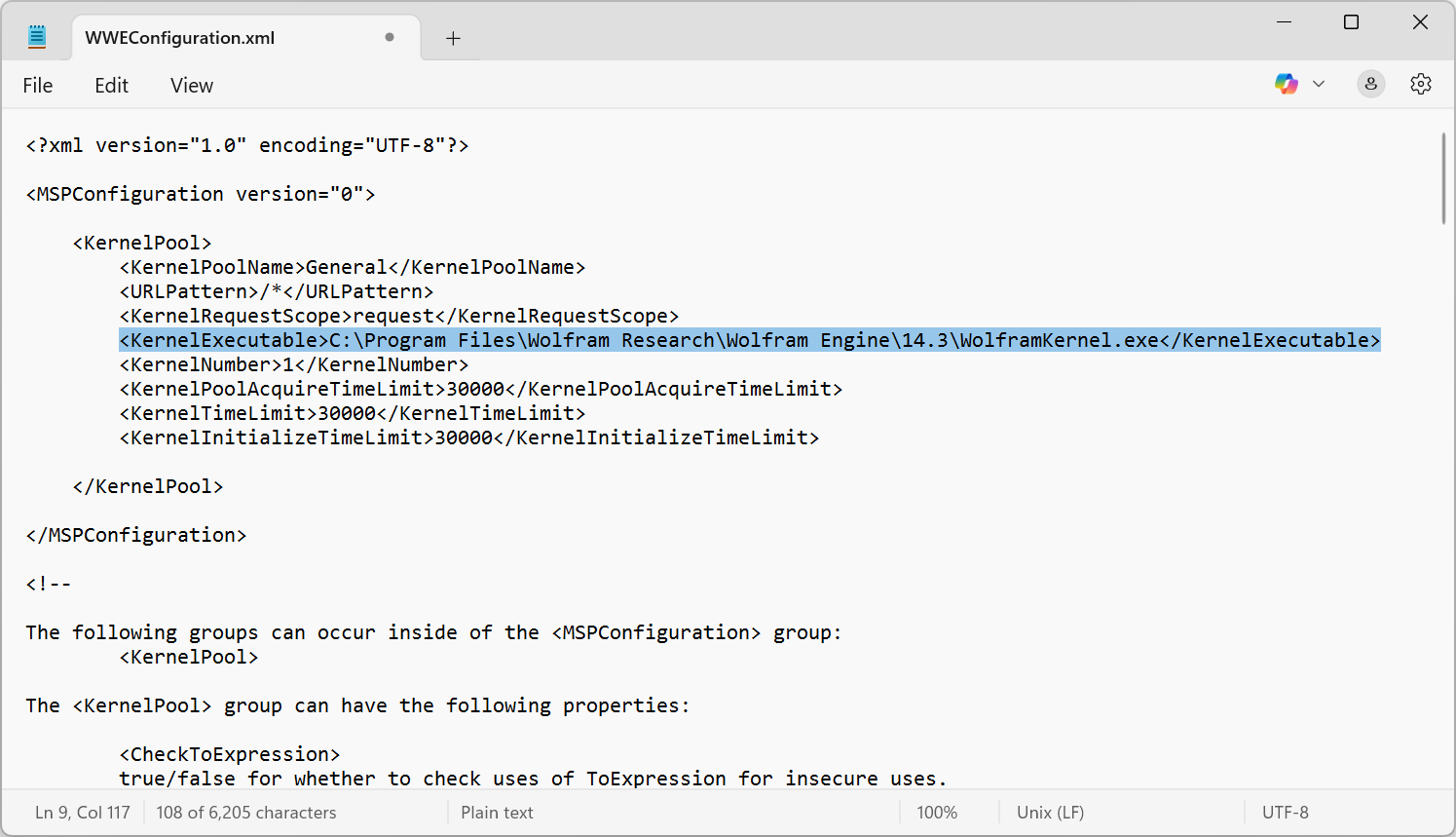
- WWEConfiguration.xml 파일을 저장하고 닫습니다.
- Configure Tomcat에서 Tomcat 서버를 다시 시작합니다.
WWE 테스트
- 웹 브라우저에서 “localhost:8080/webengine”을 입력하면 WWE 시작 페이지가 나타납니다.
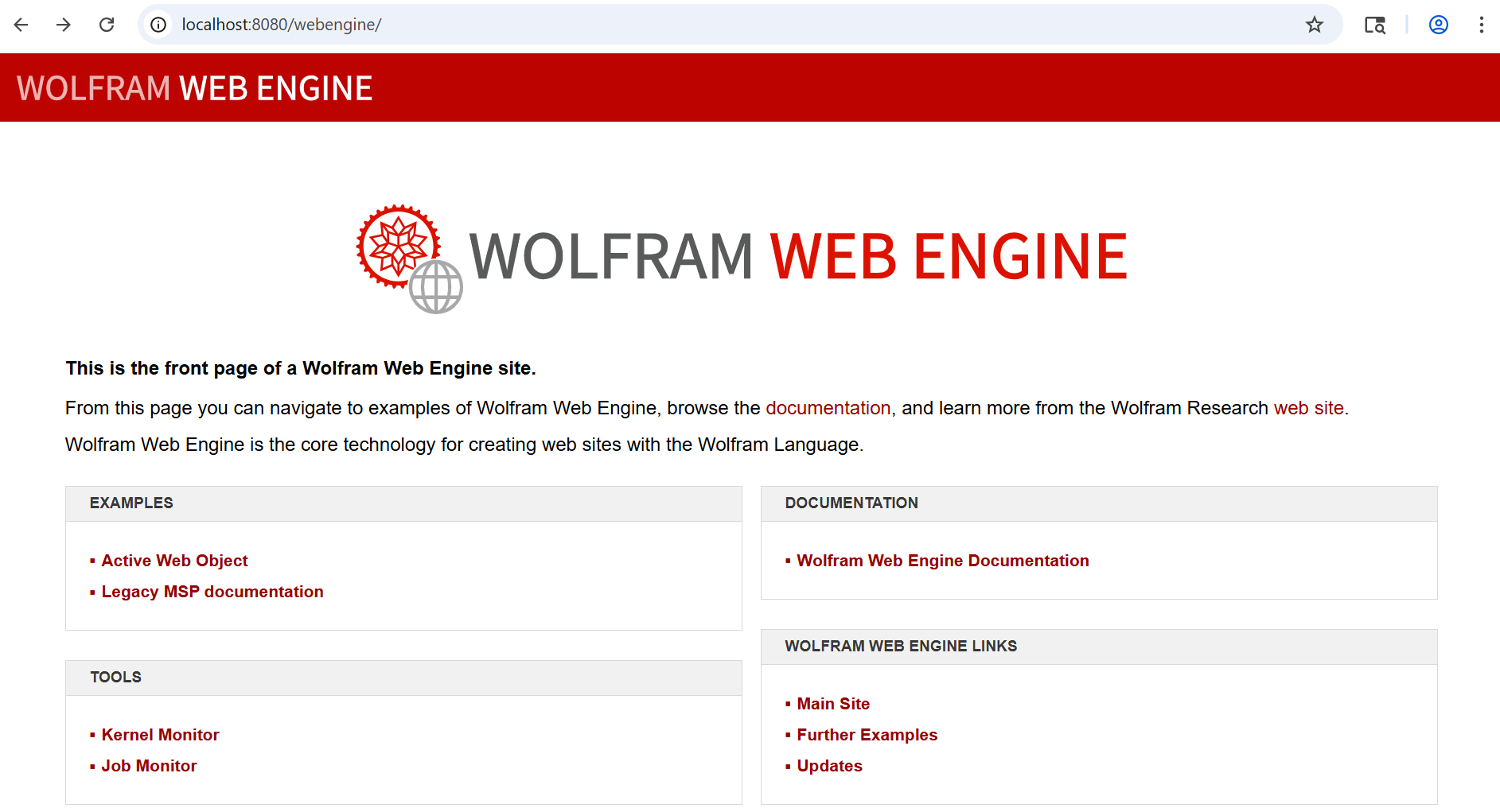
- Examples에서 Active Web Object를 클릭합니다.
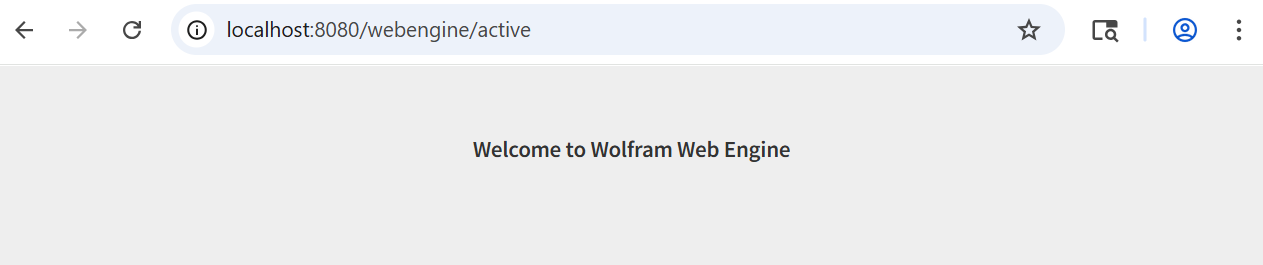
다음 페이지에 “Welcome to Wolfram Web Engine”이 나타나면 성공적으로 설치가 이루어진 것입니다.
오류 페이지가 나타나면 server-support@wolfram.com으로 문의해 주세요.
[English]


1-800-WOLFRAM (국제 전화는 +1-217-398-0700)
고객 지원
월요일 - 금요일
8am–5pm 중부 표준시
- 제품 등록 및 동기화
- 구매 전 정보 및 주문
- 설치 및 동작
고급 기술지원 (해당 고객을 대상으로)
월요일 - 목요일
8am–7pm 중부 표준시
금요일
8:30–10am & 11am–5pm 중부 표준시
- 우선적 기술지원
- Wolfram 전문가들의 제품 지원
- Wolfram 프로그래밍
- 고급 설치 지원